
| Inhalt: Dieser Dokumentationsartikel erklärt, wie Du in unicorn 2 und im Amazon Seller Central die Versandeinstellungen hinterlegen und miteinander verknüpfst. THEMENVERZEICHNIS |
 | Lesezeit: ca. 10 - 20 Minuten |
Einleitung
Damit unicorn 2 beim Import der Bestellungen die auf dem Marktplatz Amazon hinterlegten Versandeinstellungen korrekt den in der JTL-Wawi hinterlegten Versandklassen zuweisen kann, müssen diese zunächst gemappt werden.
Versandeinstellungen auf Amazon
- Melde Dich im Amazon Seller Central an und klicken oben rechts auf Zahnrad und Versandeinstellungen.
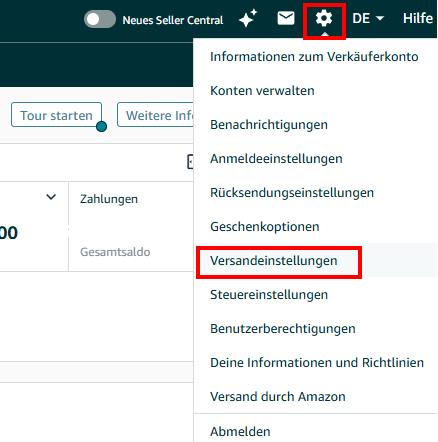 (Im Sinne der Barrierefreiheit: Das Bild zeigt den Internetauftritt von Amazon.)
 - Navigiere nun auf der linken Seite zu dem Button Neue Vorlage erstellen
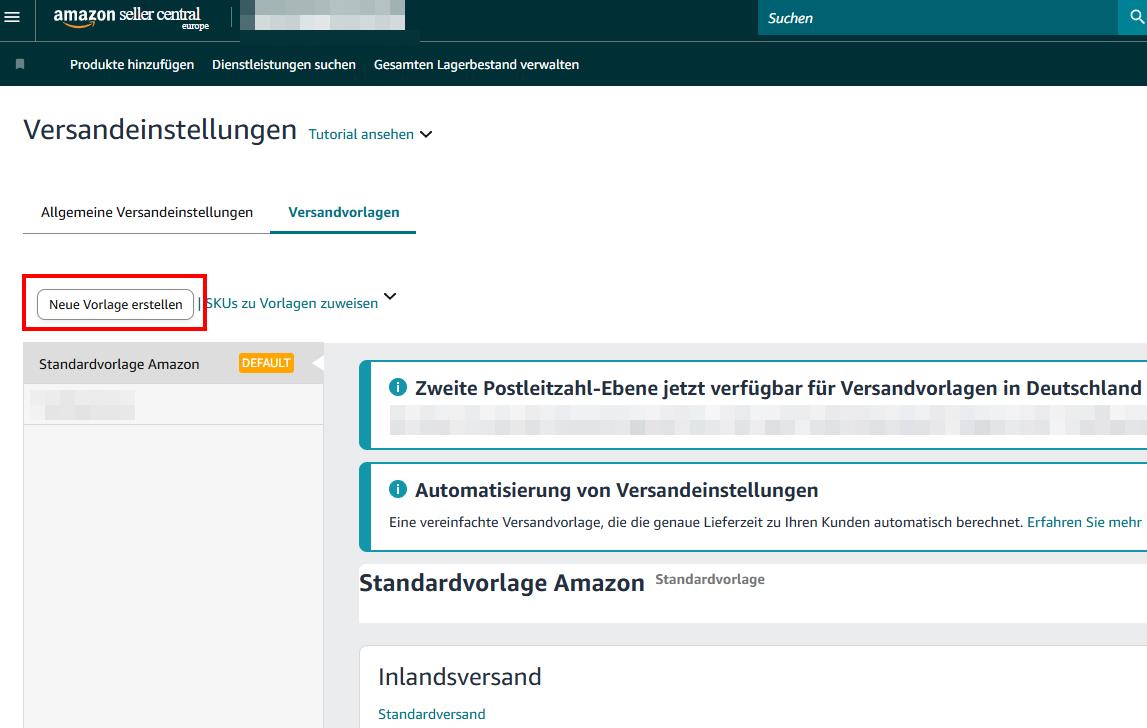 (Im Sinne der Barrierefreiheit: Das Bild zeigt das Händler Backend von Amazon.)
 - Wähle zwischen Option 1 Neue Versandvorlage erstellen und Option 2 Inhalt kopieren von (vorhandener Vorlagenname). Bestätige mit OK
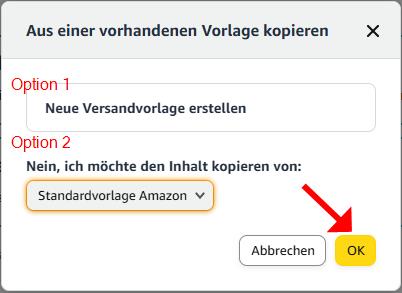 (Im Sinne der Barrierefreiheit: Das Bild zeigt das Händler Backend von Amazon.)
 - Wähle dein Logistikzentrum aus, bestätige mit weiter.
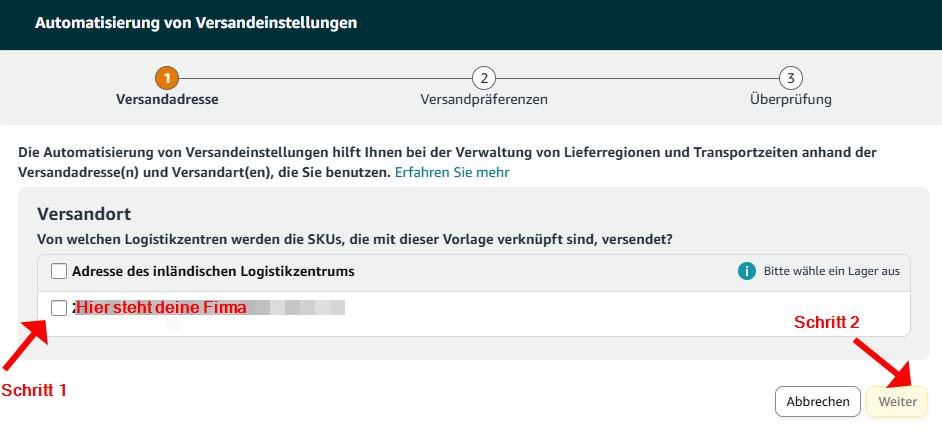 (Im Sinne der Barrierefreiheit: Das Bild zeigt das Händler Backend von Amazon.)
 - Wähle aus, ob du mit dieser Versandart Prime-Versand anbieten möchtest oder nicht, bestätige mit Weiter
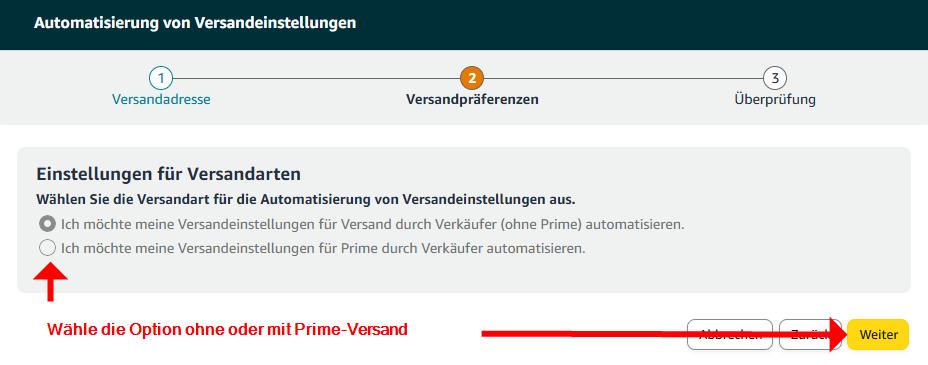 (Im Sinne der Barrierefreiheit: Das Bild zeigt das Händler Backend von Amazon.)
 - Wähle deine Versanddienstleister aus, die mit dieser Versandgruppe angesteuert werden sollen, bestätige danach mit Weiter.
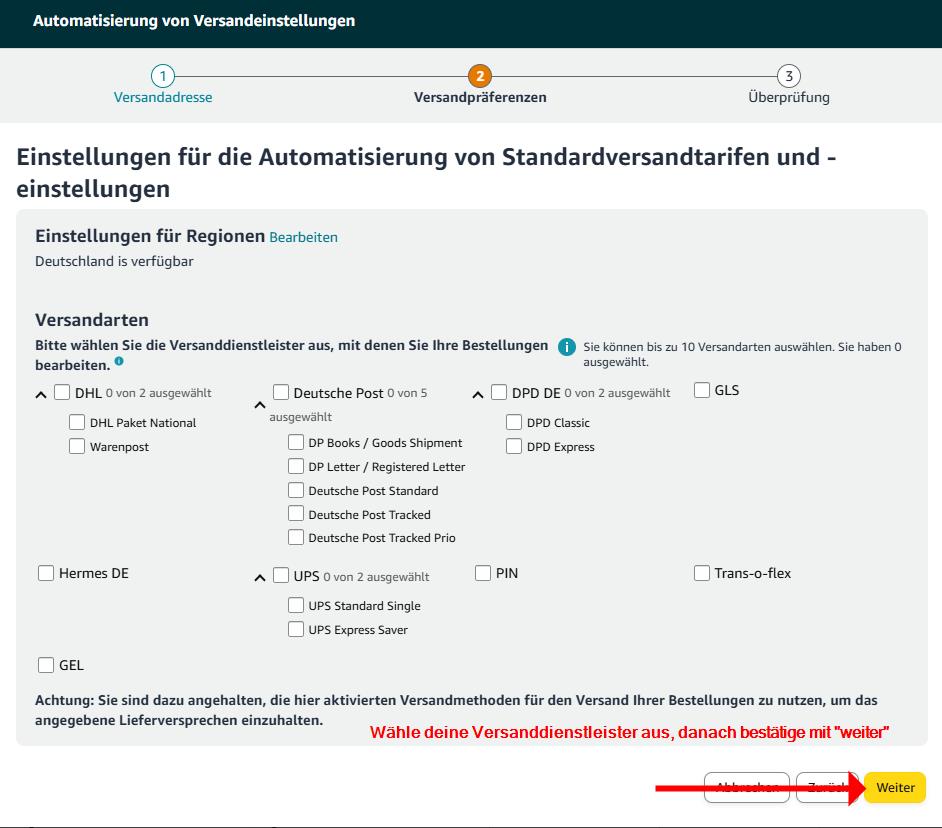 (Im Sinne der Barrierefreiheit: Das Bild zeigt das Händler Backend von Amazon.)
 - Wähle die Versanddienstleister aus, die deinen Premiumversand durchführen. Wenn du keinen Premiumversand nutzt, markiere nichts. Bestätige mit weiter.
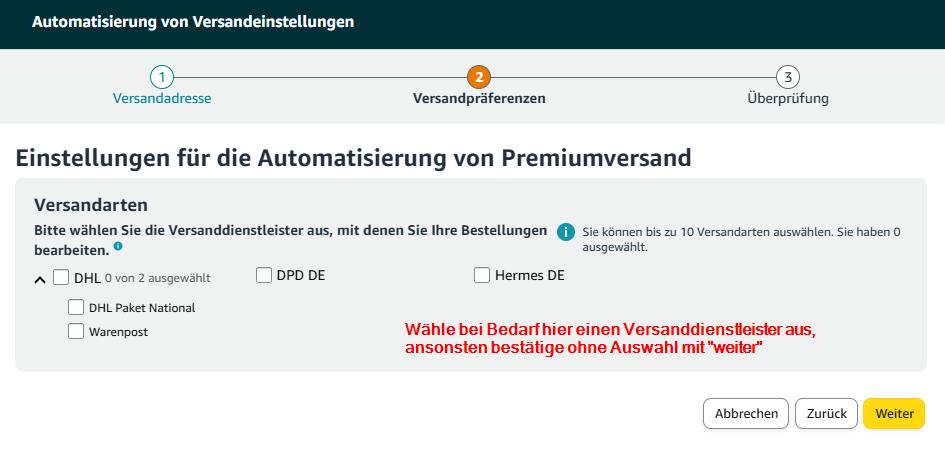 (Im Sinne der Barrierefreiheit: Das Bild zeigt das Händler Backend von Amazon.)
 - Prüfe nochmal alle angaben, danach verifiziere es mit "bestätigen"
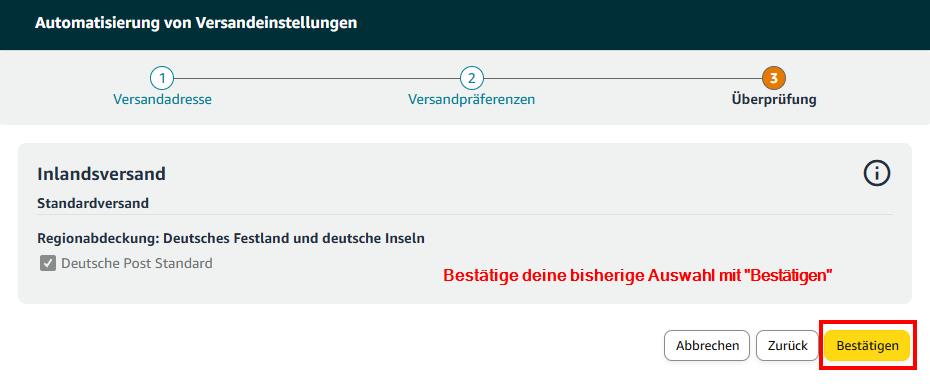 (Im Sinne der Barrierefreiheit: Das Bild zeigt das Händler Backend von Amazon.)
 - Nun gib der Versandvorlage einen Namen und setze alle Einstellungen, wie du sie für notwendig erachtest. Scrolle danach bis ganz nach unten und klicke auf "Speichern"
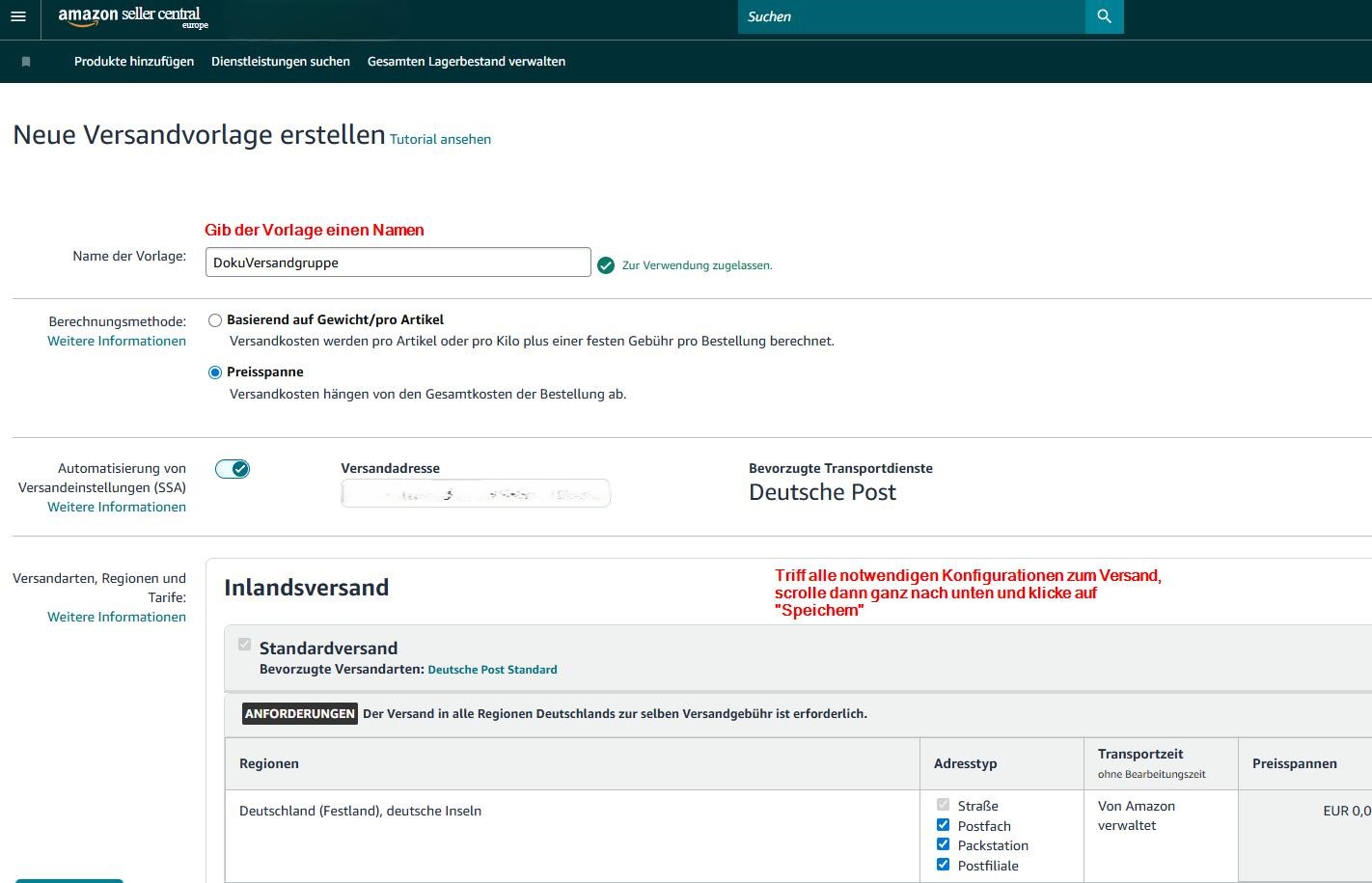 (Im Sinne der Barrierefreiheit: Das Bild zeigt das Händler Backend von Amazon.)
 - Deine Versandgruppe ist nun sichtbar und nutzbar. Diese Versandgruppe ist nun auch von unicorn2 über die Versandklassen (siehe weiter unten) ansteuerbar.
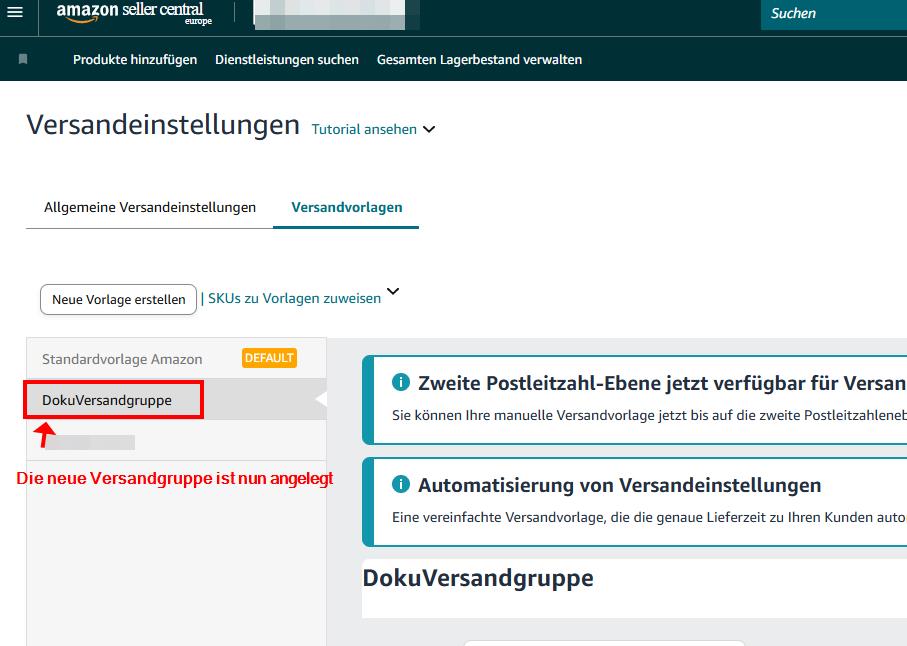 (Im Sinne der Barrierefreiheit: Das Bild zeigt das Händler Backend von Amazon.)
Versandart in unicorn 2
- Starte unicorn 2 mit einem Rechtsklick als Administrator.
Wähle auf der linken Seite den Shop Amazon aus.
Du befindest sich automatisch in den Shop Einstellungen.
Klicke rechts auf den Button Versandart.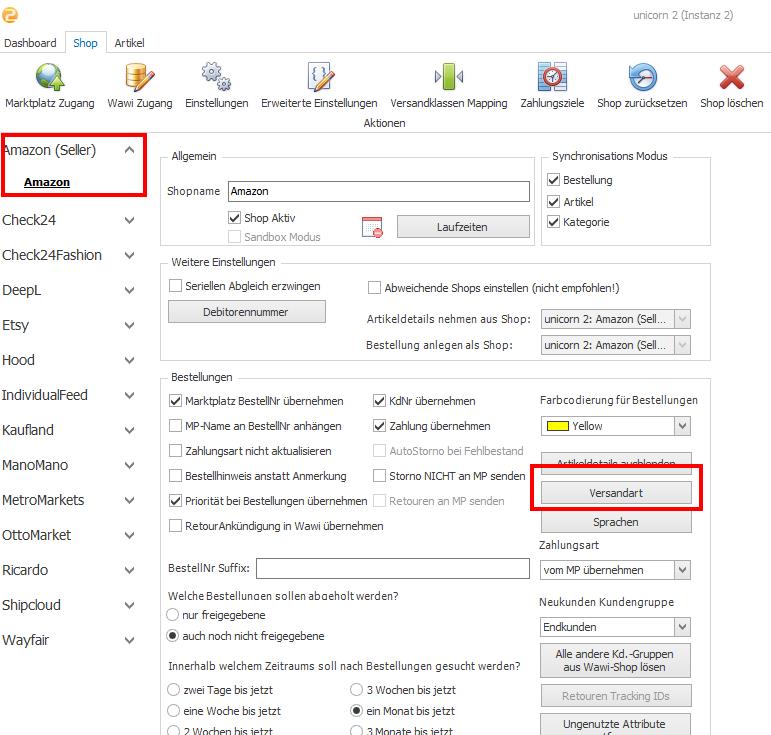 (Im Sinne der Barrierefreiheit: Das Bild zeigt die Shop Einstellungen in unicorn 2.)
 - Trage nun die Daten ein, die Du im ersten Schritt im Händler Backend von Amazon hinterlegt hast.
In unserem Beispiel sind das der Paketversand mit DHL innerhalb Deutschland und Österreich sowie der Speditionsversand nach Österreich.
Klicke auf Speichern. (Im Sinne der Barrierefreiheit: Das Bild zeigt die Versandart Einstellungen in unicorn 2.)
Versandklassen Mapping in unicorn 2
- Klicke in unicorn 2 im Shop Amazon auf den Button Versandklassen Mapping.
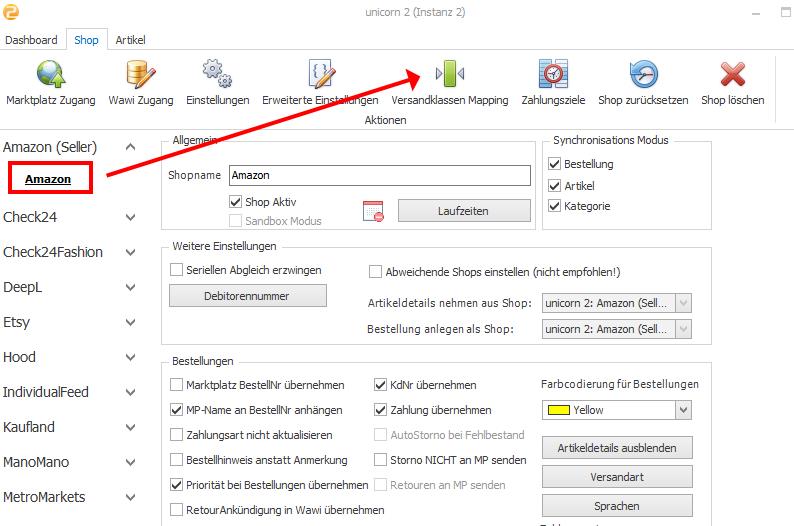 (Im Sinne der Barrierefreiheit: Das Bild zeigt die Shop Einstellungen in unicorn 2.)
 - Du siehst nun auf der linken Seite alle in Deiner JTL-Wawi angelegten Versandklassen.
Wähle nun in der Spalte rechts daneben die jeweils auf Amazon hinterlegte Versandgruppe und ordne sie deiner JTL-Wawi-Versandklasse zu.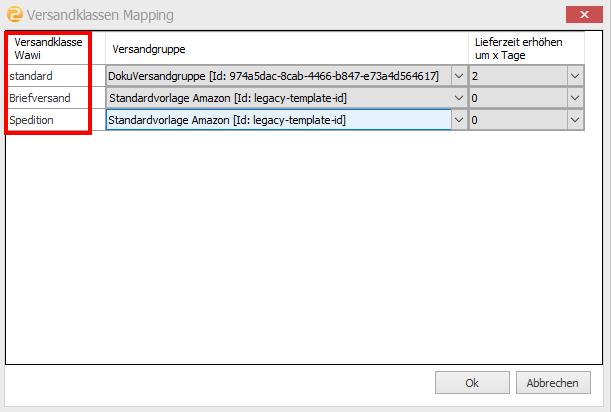 (Im Sinne der Barrierefreiheit: Das Bild zeigt das Versandklassen Mapping in unicorn 2.)
 - Wenn Du wünschst, kannst Du hier auch die Lieferzeiten zusätzlich konfigurieren.
Lies hierzu auch unsere Dokumentation Wie wird die Lieferzeit berechnet?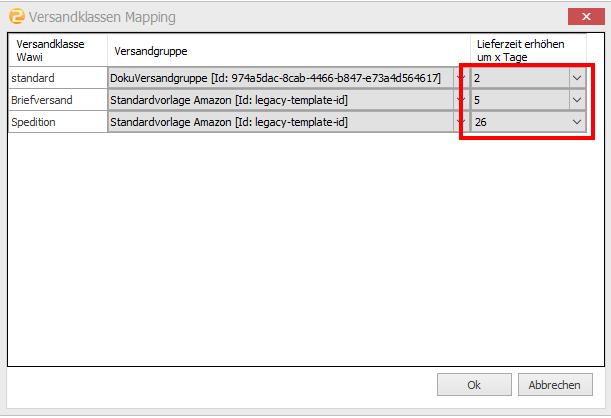 (Im Sinne der Barrierefreiheit: Das Bild zeigt das Versandklassen Mapping in unicorn 2.)
 - Wenn Du Deine Versandklassen den Amazon Versandgruppen zugewiesen (gemappt) hast, klicke auf Ok.
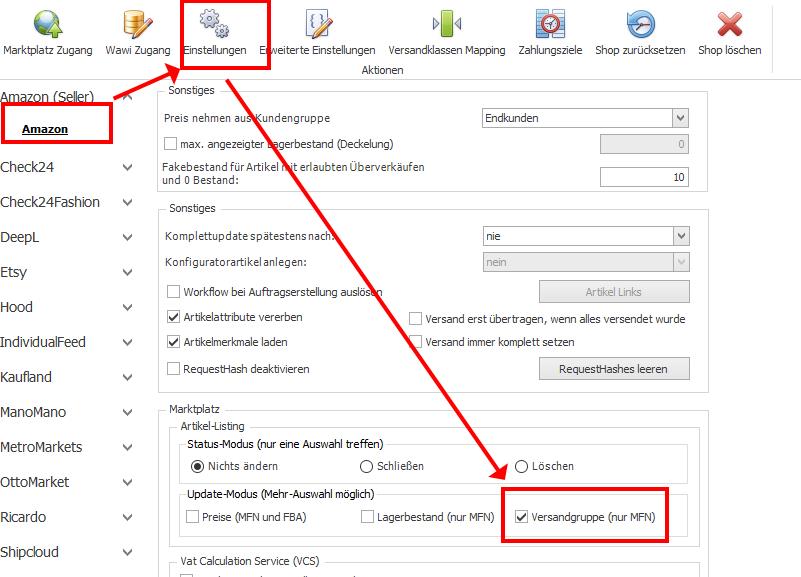
- Nutzbar machst Du diese Einstellung allerdings erst, wenn du auch entsprechend in unicorn 2 die Übertragung aktivierst. Setze hierfür noch in den Einstellungen deines Amazon-Shops den Haken bei "Versandgruppe (nur MFN)", um die Verknüpfungen zwischen Versandklasse aus der JTL-Wawi mit den bei Amazon hinterlegten Versandgruppen für einfache Updates zu nutzen.
 (Im Sinne der Barrierefreiheit: Das Bild zeigt das Versandklassen Mapping in unicorn 2.)
Fragen?
Bei Fragen wende dich doch gerne an unser Amazon-Team: Ansprechpartner für Dich zum Thema Amazon.
Wir sind gerne für euch da!
