
| Inhalt: Dieser Dokumentationsartikel erklärt, wie ein Dokuartikel aufgebaut ist, anhand eines Templates. THEMENVERZEICHNIS |
 | Lesezeit: ca. 10 - 30 Minuten |
Konfiguration
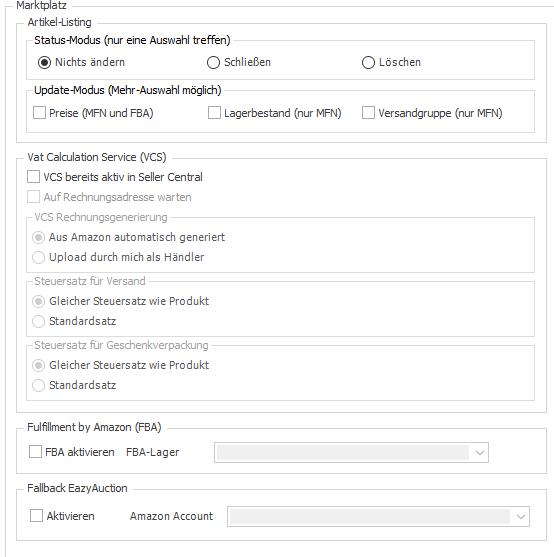
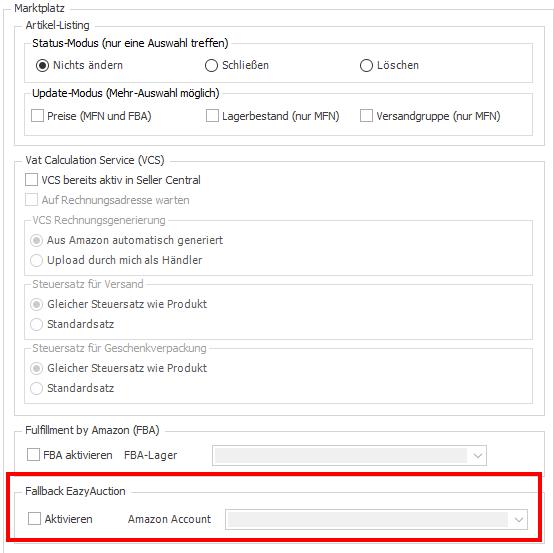
Die marktplatzspezifischen Einstellungen wurden entsprechend in der Konfigurationsübersicht unten separiert aufgeführt:
1. Artikel-Listing
In dieser Übersicht kannst du deine Konfigurationsentscheidungen treffen, wie mit deinen Angeboten umgegangen wird. Hier gibt es einmal den Delete Mode und einmal den Update Mode. Näheres erfährst du im Folgenden.
1.1 Status-Modus
Hier kann die Entscheidung getroffen werden, ob Nullbestand/Deaktivierung der Artikel ignoriert wird, zu inaktiven/geschlossenen Angeboten führen oder ob diese aus dem Seller Central gelöscht werden sollen.
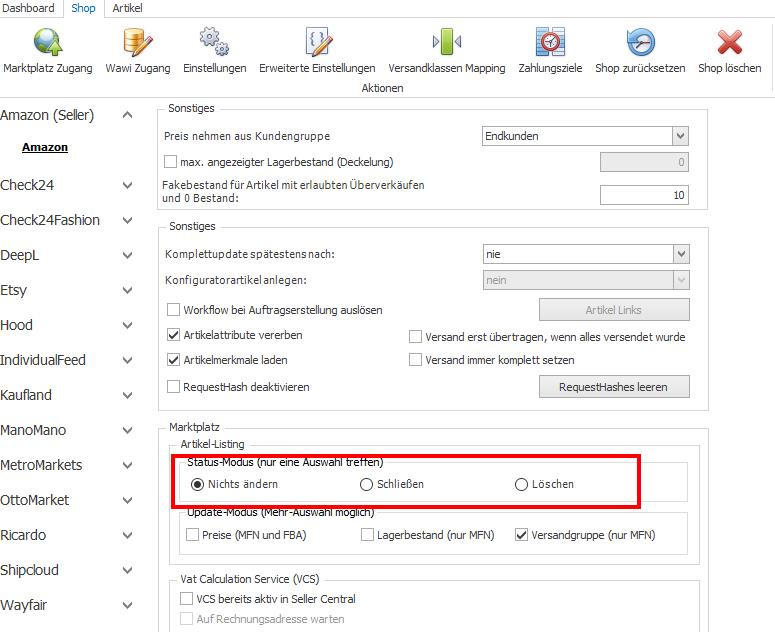
Nichts ändern: als Standard nutzen wir "Nichts ändern" - es passiert also nichts, außer dass der Nullbestand zu dem bestehenden Angebot gesendet wird. Es wird keine Deaktivierung oder Löschung des Angebots vorgenommen.
Schließen: Möchte der Händler die Angebote wirklich im Seller Central schließen, so muss dies hier mit Haken bestätigt werden.
Löschen: Möchte der Händler die Angebote wirklich und unwiderruflich im Seller Central löschen, so muss dies hier mit Haken bestätigt werden.
1.2 Update-Modus
Hier kann die Entscheidung getroffen werden, welche Daten genau aktualisiert werden können.
Zum aktuellen Zeitpunkt unterstützt unicorn2 das Updaten von Angebotsdaten (Preis, Lagerbestand + Bearbeitungszeit, sowie Versandgruppenzuordnung). Weitere Aktualisierungen anderer Daten, sowie ein Listing neuer Produkte sind derzeit noch nicht möglich und müssen im Seller Central vorgenommen werden.
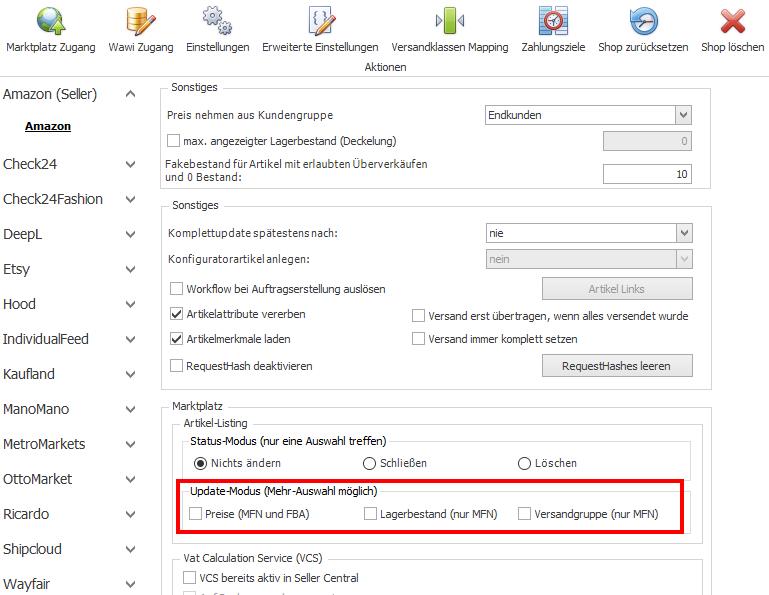
Preise (MFN und FBA): setzt du diesen Haken, so wirst du die Preisaktualisierung ab diesem Zeitpunkt über unicorn2 aus JTL-Wawi auslesen (hierfür muss der Artikel in JTL-Wawi den Verkaufskanal unicorn2: Amazon aktiv haben) und an das entsprechende aktive Angebot im Amazon Seller Central senden. Dafür muss die ASIN am Artikel hinterlegt sein.
Lagerbestand (nur MFN): setzt du diesen Haken, so wirst du die Bestandsaktualisierung inkl. Bearbeitungszeit ab diesem Zeitpunkt über unicorn2 aus JTL-Wawi auslesen (hierfür muss der Artikel in JTL-Wawi den Verkaufskanal unicorn2: Amazon aktiv haben) und an das entsprechende aktive Angebot im Amazon Seller Central senden. Da die Bearbeitungszeit mehreren Einflüssen unterliegen kann, prüfe bitte den folgenden Artikel für die Bearbeitungszeit: Wie wird die Lieferzeit berechnet?
Versandgruppe (nur MFN): setzt du diesen Haken, so wirst du die Versandgruppe ab diesem Zeitpunkt über unicorn2 übertragen.
Hinweis: Die Versandgruppe musst du vorher allerdings in Amazon Seller Central angelegt haben und entsprechend einer Versandklasse in JTL-Wawi zugeordnet haben. Wie du das genau machst, liest du hier Wie richte ich für Amazon die Versandeinstellungen ein?
2. VCS Vat Calculation Service (Konfiguration von VCS/IDU/VCS-Lite)
VCS = Vat Calculation Service. Dahinter verbirgt sich, dass Amazon sich für dich um alles kümmert: Berechnungen, Erzeugung von Rechnungsdokumenten, Rechnungskorrekturdokumenten, die dem Kunden zur Verfügung gestellt werden und unicorn2 diese dann abruft und die Daten in der JTL Wawi importiert zur Verfügung stellt (wie bei OTTO).
VCS Lite = VCS mit IDU-Komponenten. Amazon führt die Berechnungen durch für deine Bestellungen, unicorn2 importiert diese Daten in die JTL-Wawi. Anhand der Daten muss der Händler die Rechnung selbstständig in der JTL-Wawi erzeugen und über unicorn2 hochladen lassen. Wichtig: hierfür hat man nicht so lange Zeit, es gibt ein bestimmtes Zeitfenster. Nähere Informationen findest du bei Amazon.
IDU = Invoice Dokument Uploader. Nach dem Eingang deiner Bestellung kümmerst du dich vollständig selbstständig um alles. Du erstellst deine Rechnungen und Rechnungskorrekturen aufgrund der importierten Auftragsdaten selbstständig mit eigenem Layout und lässt die Dokumente über unicorn2 bei Amazon an den Auftrag hochladen. Wichtig: hier werden keine Schritte über Amazon eingeleitet!
ganzes Video: https://cloud.marcossoftware.com/s/zRdQzBGCJg38S23
Die Konfigurationen im Folgenden sind sehr wichtig, hier geht es darum, welche Art der Berechnung und Besteuerung deiner Bestellungen gewählt wurde. Daher gehe die Punkte bitte sorgfältig durch.
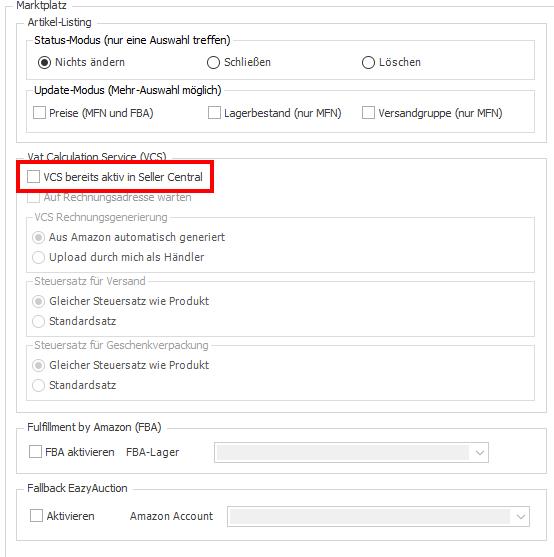
2.1 VCS bereits aktiv in Seller Central?
Nutzt du bereits VCS oder VCS Lite für dein Unternehmen, setze bitte diesen Haken. Mit dem Setzen des Hakens gibst du unicorn 2 die Information, ob Daten von Amazon geliefert und nicht mehr bearbeitet werden dürfen oder ob diese noch bearbeitbar sind (z.B. bei IDU).
Setze den Haken NICHT, wenn du IDU nutzt.
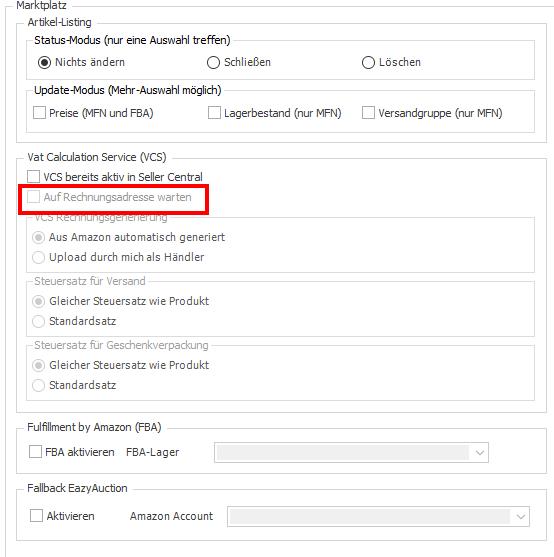
2.2 Auf Rechnungsadresse warten
Bitte aktiviere die Daten, wenn du zwingend die Rechnungsadresse in der Wawi benötigst, wenn die Wawi beispielsweise als Vorarbeit für deine Buchhaltung gilt. Da es Händler gibt, die andere Systeme nutzen, um für die Buchhaltung / die Steuerberatung die Daten einliest, wäre an dieser Stelle es nicht notwendig nochmals im Nachgang die Rechnungsdaten zu importieren.
Wenn du dir unsicher bist, wie es bei dir im System ist, setze den Haken.
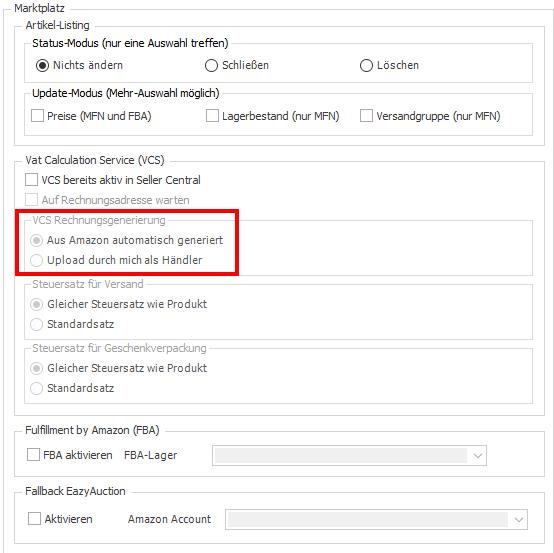
2.3 VCS Renungsgenerierung
Nutzt du VCS markiere "Aus Amazon automatisch generiert" - das entspricht der vollumfänglichen Nutzung von VCS.
Nutzt du VCS Lite, markerie bitte "Upload durch mich als Händler" - das entspricht dem Berechnungsservice von Amazon, allerdings lädst du noch die Rechnungen und Rechnungskorrekturen aus der Wawi hoch.
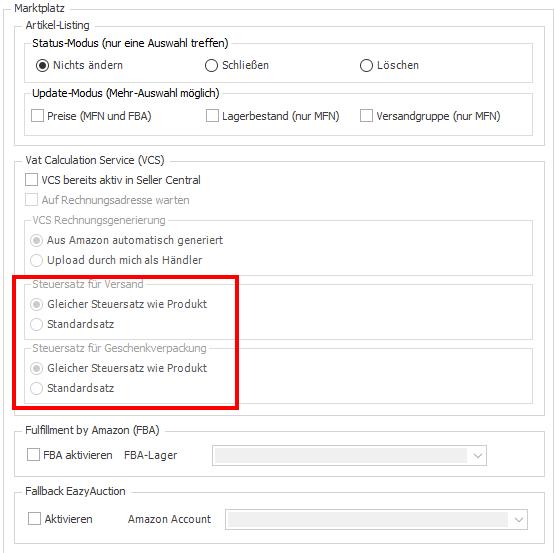
2.4 Steuersatz für Versand / Steuersatz für Geschenkverpackung
"Gleicher Steuersatz wie Produkt" bedeutet, dass unicorn 2 die Auftragsdaten importiert und exakt die Versandkosten bzw. die Geschenkoptionskosten aufschlüsselt. Insbesondere dann ist das ein interessantes Feature, wenn man Produkte mit gemischten Steuersätzen verkauft. So werden die Versand- bzw. die Geschenkoptionskosten ganz genau aufgeschlüsselt auf die Mehrwersteuersätze 19%, 7% und steuerfrei.
"Standardsatz" bedeutet, dass man sich dem Mehrheitsprinzip der Besteuerung unterwirft. Die Versand-/die Geschenkoptionskosten bekommen den Steuerschlüssel des Produkts, das den höchsten Betrag ausmacht. Bei gemischten Steuersätzen verschwimmt die Genauigkeit.
3. Fulfillment by Amazon (FBA)
Wenn du kein FBA-Lager nutzt bislang, musst du hier nichts weiter machen.
Nutzt du bereits ein FBA-Lager, so musst du wie folgt vorgehen:
1. Schließe unicorn2 und beende alle unicorn 2-Dienste.
2. Lege in JTL-Wawi ein weiteres Lager an. Benenne es eindeutig als FBA-Lager, das unicorn2 bebuchen kann, z.B. FBA-UNI. Der Name wird nur für interne Zwecke genutzt, es soll dir helfen dies eindeutig zu identifizieren. Der Name wird nicht zum Upload genutzt.
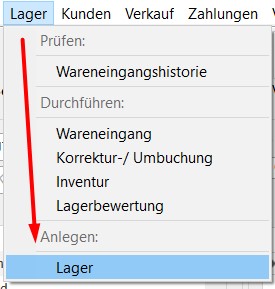
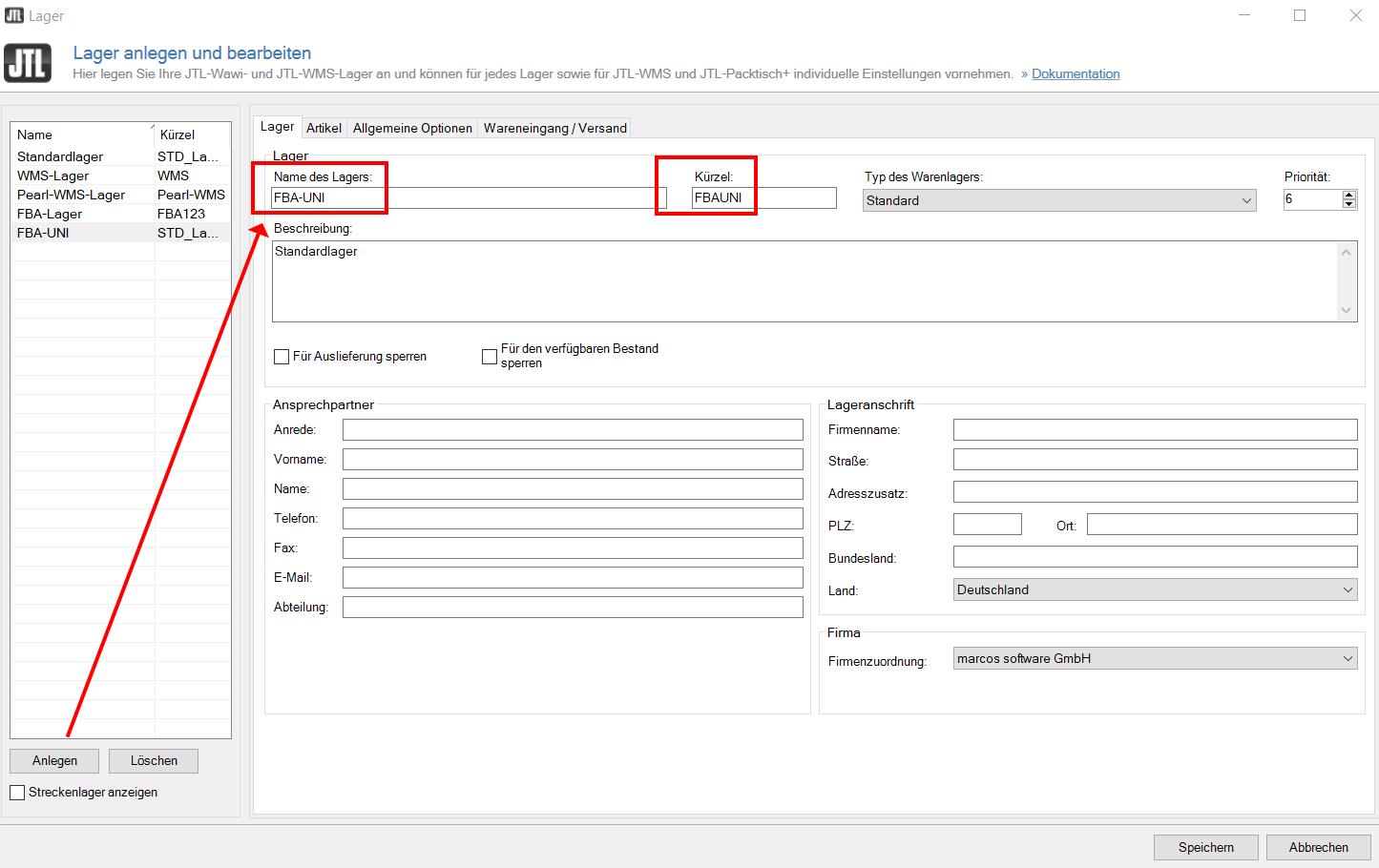
3. Öffne unicorn2 mit Administratorrechten.
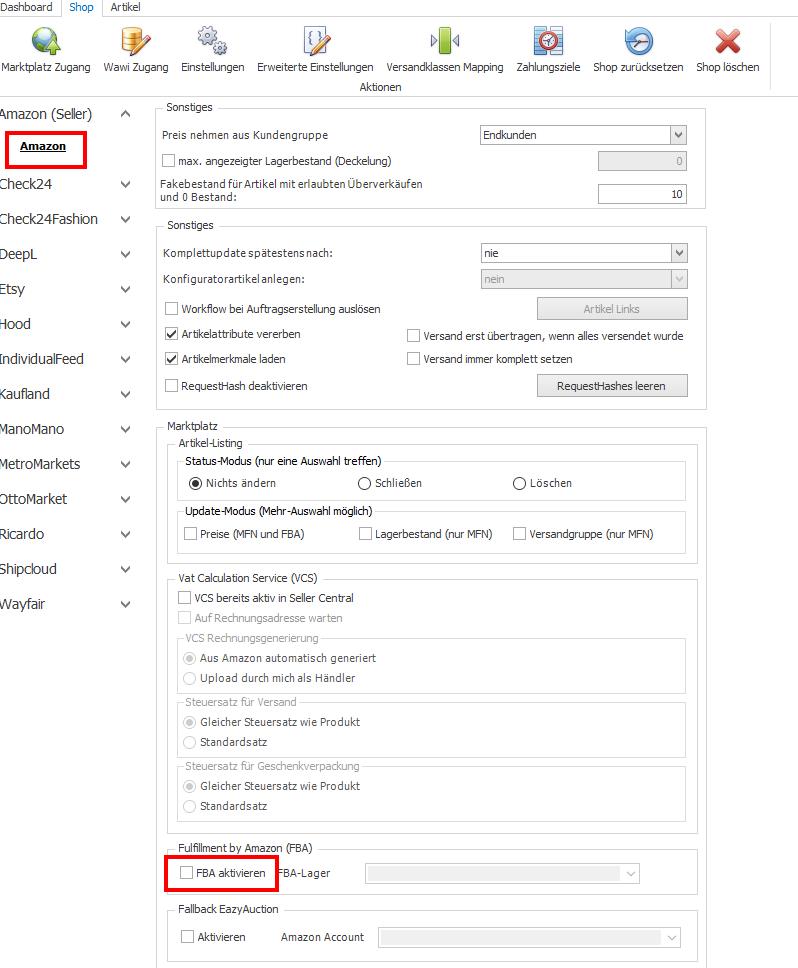
4. Setze den Haken bei "FBA aktivieren"
5. Wähle dahinter im Dropdownmenü "FBA-Lager" dein neues FBA-Lager (FBA-UNI) aus.
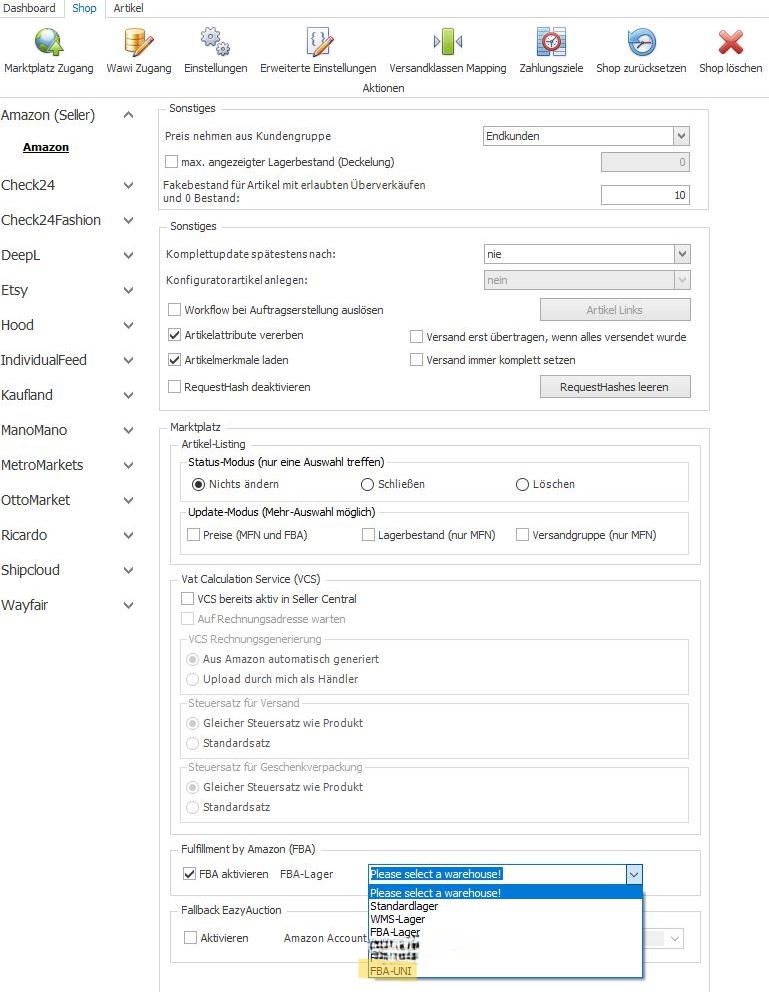
6. Ab jetzt werden Datenimporte deiner FBA-Lagerbestände vorgenommen und diese bei Artikeln mit aktivierter Lagerbestandsführung importiert als Lagerbestand.
4. Fallback to EazyAuction
Solltest du in jüngster Vergangenheit beispielsweise mit EazyAuction gearbeitet haben, ist dieser Haken für dich interessant.
Nutze deine bisherigen Informationen in der JTL-Wawi indem du bei "Aktivieren" den Haken setzt. Hinterlege im Dropdown-Menü dahinter bitte noch deinen Amazon-Accountnamen mit dem du gearbeitet hast.
Somit erteilst du unicorn 2 die Möglichkeit auf die bisherigen Daten in der Wawi zuzugreifen und diese entsprechend zur Übertragung zu Amazon zu nutzen, um beispielsweise die Preise, Lagerbestände mit Bearbeitungszeiten und Versandgruppen zu aktualisieren.
Schau dir gerne auch die Dokumentation für Wechsler an: Wechsel von Drittanbieter zu unicorn 2
5. Versandgruppen-Mapping
Wie du es gewohnt bist, kannst du deine bei Amazon angelegten Versandgruppen nutzbar machen und diese in unicorn 2 mit deinen Versandklassen verknüpfen.
Die genaue Anleitung findest du hier: Wie richte ich für Amazon die Versandeinstellungen ein?
Fragen?
Bei Fragen wende dich doch gerne an unser Amazon-Team: Ansprechpartner für Dich zum Thema Amazon.
Wir sind gerne für euch da!
