
| Inhalt: Dieser Dokumentationsartikel erklärt, wie ein Dokuartikel aufgebaut ist, anhand eines Templates. THEMENVERZEICHNIS
|
 | Lesezeit: ca. 10 - 30 Minuten |
Wichtiger Hinweis zum Systemwechsel
Ein ordentlicher Systemwechsel sollte akkurat und geplant durchgeführt werden. Daher wird vor Beginn des Systemwechsels dringend empfohlen, ein vollständiges Backup aller relevanten Daten (v.a. JTL-Wawi-Datenbank) zu erstellen.
Frei nach dem Motto: „Lieber haben und nicht brauchen, als brauchen und nicht haben.“
Dieses Backup sollte nicht nur erstellt, sondern auch sicher aufbewahrt werden – idealerweise für einen Zeitraum von mindestens drei Monaten nach dem Wechsel. So bleibt ausreichend Zeit, um im Bedarfsfall auf die ursprünglichen Daten zurückzugreifen.
Vorgehensweise Step-by-Step im Überblick
- Lege ein Backup der JTL-Wawi-Datenbank(en) an, idealerweise auch ein Backup der unicorn 2-Datenbank
- Nutzt du FBA-Lager, dann lege ein Lager in der JTL-Wawi dafür entsprechend an
- Binde Amazon über unicorn 2 an die JTL-Wawi an
- Konfiguriere deine unicorn 2 Oberfläche entsprechend deinen Anforderungen
- Setze Filter in der JTL-Wawi Artikelübersicht auf "Amazon", markiere danach alle mit STRG+A, um dann den Verkaufskanal "unicon2: Amazon" zu aktivieren; alternativ nutze die JTL-Ameise, um einen Export der bisherigen aktiven Amazon-Artikel zu machen und diese dann für den Kanal "unicorn 2: Amazon" zu importieren
- Stelle sicher, dass deine Artikel, die eine FBA-Lagerung haben, auch in der Artikelübersicht "Bestandsführung aktiv" gesetzt haben
- Entfernung des Verkaufskanals Amazon
- Entferne die App-Rechte im Amazon Seller Central für JTL-Software, um auszuschließen, dass deine Aufträge doppelt abgeholt werden
Backup
Lege ein Backup der JTL-Wawi Datenbank an. Hierfür benötigst du die folgenden Informationen:
- auf welchem Speicherort liegt die Datenbank (Server, Computer o.ä.). Bei einem Server liegt die Serveradresse vor
Konfiguration
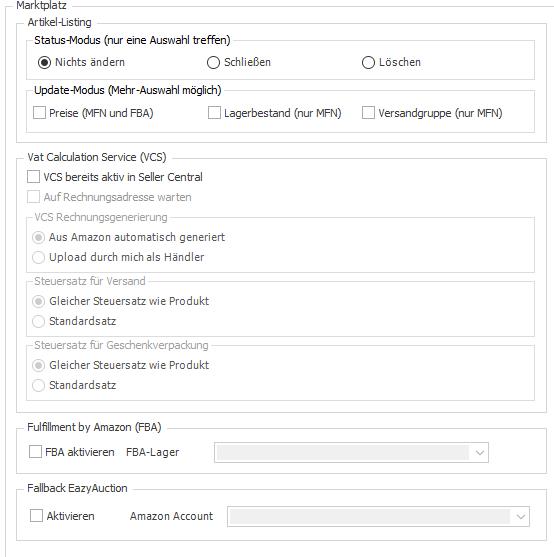
Die marktplatzspezifischen Einstellungen wurden entsprechend in der Konfigurationsübersicht unten separiert aufgeführt:
1. Artikel-Listing
In dieser Übersicht kannst du deine Konfigurationsentscheidungen treffen, wie mit deinen Angeboten umgegangen wird. Hier gibt es einmal den Delete Mode und einmal den Update Mode. Näheres erfährst du im Folgenden.
1.1 Status-Modus (nur eine Auswahl treffen)
Hier kann die Entscheidung getroffen werden, ob Nullbestand/Deaktivierung der Artikel ignoriert wird, zu inaktiven/geschlossenen Angeboten führen oder ob diese aus dem Seller Central gelöscht werden sollen.
Nichts ändern: als Standard nutzen wir "Do nothing" - es passiert also nichts, außer dass der Nullbestand zu dem bestehenden Angebot gesendet wird. Es wird keine Deaktivierung oder Löschung des Angebots vorgenommen.
Schließen: Möchte der Händler die Angebote wirklich im Seller Central schließen, so muss dies hier mit Haken bestätigt werden.
Löschen: Möchte der Händler die Angebote wirklich und unwiderruflich im Seller Central löschen, so muss dies hier mit Haken bestätigt werden.
1.2 Update-Modus (Mehr-Auswahl möglich)
Hier kann die Entscheidung getroffen werden, welche Daten genau aktualisiert werden können.
Zum aktuellen Zeitpunkt (April 2026) unterstützt unicorn 2 das Updaten von Angebotsdaten (Preis, Lagerbestand + Bearbeitungszeit, sowie Versandgruppenzuordnung). Weitere Aktualisierungen anderer Daten, sowie ein Listing neuer Produkte sind derzeit noch nicht möglich und müssen im Seller Central vorgenommen werden.
Preise (MFN and FBA): setzt du diesen Haken, so wirst du die Preisaktualisierung ab diesem Zeitpunkt über unicorn 2 aus JTL-Wawi auslesen (hierfür muss der Artikel in JTL-Wawi den Verkaufskanal unicorn 2: Amazon aktiv haben) und an das entsprechende aktive Angebot im Amazon Seller Central senden
Lagerbestand (MFN Only): setzt du diesen Haken, so wirst du die Bestandsaktualisierung inkl. Bearbeitungszeit ab diesem Zeitpunkt über unicorn 2 aus JTL-Wawi auslesen (hierfür muss der Artikel in JTL-Wawi den Verkaufskanal unicorn 2: Amazon aktiv haben) und an das entsprechende aktive Angebot im Amazon Seller Central senden. Da die Bearbeitungszeit mehreren Einflüssen unterliegen kann, prüfe bitte den folgenden Artikel für die Bearbeitungszeit: Wie wird die Lieferzeit berechnet?
Versandgruppe (MFN Only): setzt du diesen Haken, so wirst du die Versandgruppe ab diesem Zeitpunkt über unicorn 2 übertragen.
Hinweis: Die Versandgruppe musst du vorher allerdings in Amazon Seller Central angelegt haben und entsprechend einer Versandklasse in JTL-Wawi zugeordnet haben. Wie du das genau machst, liest du hier Wie richte ich für Amazon die Versandeinstellungen ein?
2. VCS Vat Calculation Service (Konfiguration von VCS/IDU/VCS-Lite)
VCS = Vat Calculation Service
Dahinter verbirgt sich, dass Amazon sich für dich um alles kümmert: Berechnungen, Erzeugung von Rechnungsdokumenten, Rechnungskorrekturdokumenten, die dem Kunden zur Verfügung gestellt werden und unicorn 2 diese dann abruft und die Daten in der JTL Wawi importiert zur Verfügung stellt (wie bei OTTO).
VCS Lite
Amazon führt die Steuerberechnungen durch für deine Bestellungen, unicorn 2 importiert die Auftragswerte und Steuerangaben in die JTL-Wawi. Anhand der Daten muss der Händler die Rechnung selbstständig in der JTL-Wawi erzeugen und über unicorn 2 hochladen lassen. Wichtig: hierfür hat man nicht so lange Zeit, es gibt ein bestimmtes Zeitfenster. Nähere Informationen findest du bei Amazon.
IDU = Invoice Dokument Uploader
Nach dem Eingang deiner Bestellung kümmerst du dich vollständig selbstständig um alles. Du erstellst deine Rechnungen und Rechnungskorrekturen aufgrund der importierten Auftragsdaten selbstständig mit eigenem Layout und lässt die Dokumente über unicorn 2 bei Amazon an den Auftrag hochladen. Wichtig: hier werden keine Schritte über Amazon eingeleitet!
ganzes Video: https://cloud.marcossoftware.com/s/zRdQzBGCJg38S23
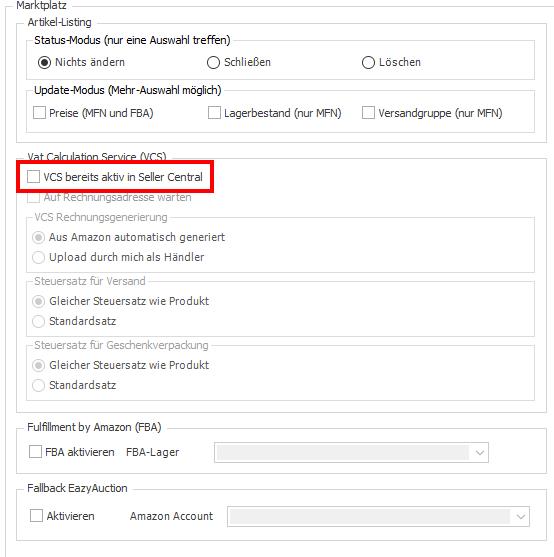
2.1 VCS bereits aktiv im Seller Central
Nutzt du bereits VCS oder VCS lite für dein Unternehmen, setze bitte diesen Haken.
Setze den Haken NICHT, wenn du IDU nutzt.
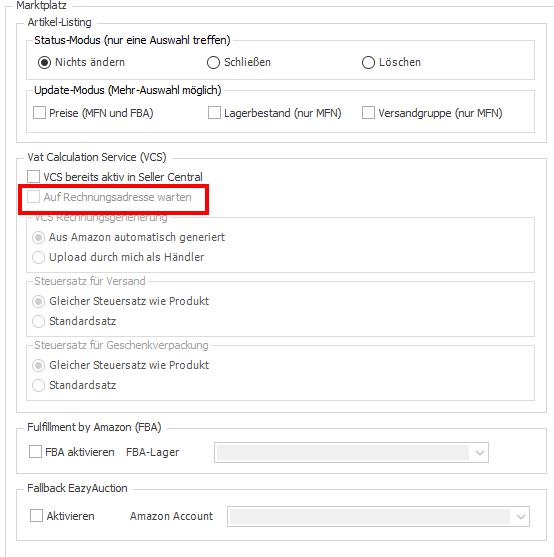
Legst du Wert darauf, dass die Daten für die Rechnungslegung aktualisiert werden in der JTL-Wawi, setze den Haken bei "Auf Rechnungsadresse warten". Sobald die Daten von Amazon freigegeben wurden (bei MFN in den meisten Fällen nach ca. 1 Stunde, bei FBA kann die Informationsfreigabe auch mehrere Tage betragen), importiert unicorn 2 die Aktualisierung nach:
2.2 VCS Rechnungsgenerierung
Nutzt du VCS markiere "Aus Amazon automatisch generiert" - das entspricht der vollumfänglichen Nutzung von VCS.
Nutzt du VCS Lite, markerie bitte "Upload durch mich als Händler" - das entspricht dem Berechnungsservice von Amazon, allerdings lädst du noch die Rechnungen und Rechnungskorrekturen aus der Wawi hoch.
2.3 Steuersatz für Versand und für Geschenkverpackung
Gleicher Steuersatz wie Produkt
Dies bedeutet, dass unicorn 2 die Auftragsdaten importiert und genau die Versandkosten bzw. die Geschenkoptionskosten aufschlüsselt. Insbesondere dann ist das ein interessantes Feature, wenn man Produkte mit gemischten Steuersätzen verkauft. So werden die Versand- bzw. die Geschenkoptionskosten exakt aufgeschlüsselt auf die Mehrwersteuersätze 19%, 7% und steuerfrei.
Standardsatz
Dies bedeutet, dass man sich dem Mehrheitsprinzip der Besteuerung unterwirft. Die Versand-/die Geschenkoptionskosten bekommen den Steuerschlüssel des Produkts, das den höchsten Betrag ausmacht. Bei gemischten Steuersätzen verschwimmt die Genauigkeit.
2.4 Wechsel der Besteuerung
IDU bisher, zukünftig VCS/VCS Lite
Bitte lies dir die Informationen, die Amazon beim Wechsel aufzeigt genau durch.
Es ist wichtig, dass du dir den Wechselzeitpunkt (Datum und Uhrzeit) merkst. Deine Bestellungen, die bis zum Zeitpunkt des Wechsels importiert worden sind, werden nicht auf VCS umgestellt. Für diese bist du weiterhin selbst verantwortlich und musst Rechnungen generieren und in dem von Amazon vorgegebenen Zeitfenster hochladen. Ab dem Wechselzeitpunkt importierte Aufträge werden mit VCS/VCS Lite verarbeitet, d.h. entweder übernimmt Amazon das vollständige Handling (VCS) für deine Rechnungen/Rechnungskorrekturen oder du musst die importierten Daten für die Erzeugung deiner Rechnung nutzen und diese zeitnah hochladen (VCS Lite):
VCS/VCS Lite bisher, zukünftig IDU
Bitte lies dir die Informationen, die Amazon beim Wechsel aufzeigt genau durch.
Es ist wichtig, dass du dir den Wechselzeitpunkt (Datum und Uhrzeit) merkst. Deine Bestellungen, die bis zum Zeitpunkt des Wechsels importiert worden sind, werden nicht auf IDU umgestellt.
Bei VCS zu IDU: Für diese Aufträge kannst du keine Rechnungen erzeugen! Ab dem Wechselzeitpunkt importierte Aufträge werden von dir selbst bearbeitet, du musst die Rechnungen erzeugen und hochladen, vergiss das nicht.
Bei VCS Lite zu IDU: Du kannst weiterhin für beide Aufträge Rechnungen erzeugen und hochladen. Im Grunde ändert sich an dieser Stelle nichts für dich, außer dass dein Controlling ggf. die Prüfung der Auftragsdaten für die IDU-Aufträge prüft vor Rechnungserzeugung.
3. Fulfillment by Amazon (FBA)
Wenn du kein FBA-Lager nutzt bislang, musst du hier nichts weiter machen.
Nutzt du bereits ein FBA-Lager, so musst du wie folgt vorgehen:
1. Schließe unicorn 2, beende die sieben Dienste alle vollständig.
Deaktiviere die Aufgaben, welche die Dienste neu starten, über die Aufgabenplanung für die Zeit, in der die Konfiguration verändert wird. Wie du die Aufgabenplanung zur Deaktivierung der Neustarts der Dienste nutzt, liest du hier: Wie deaktiviere ich die unicorn 2 Aufgaben?
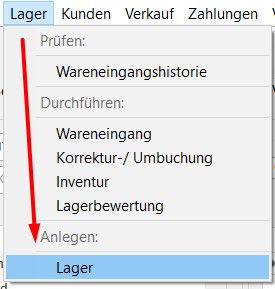
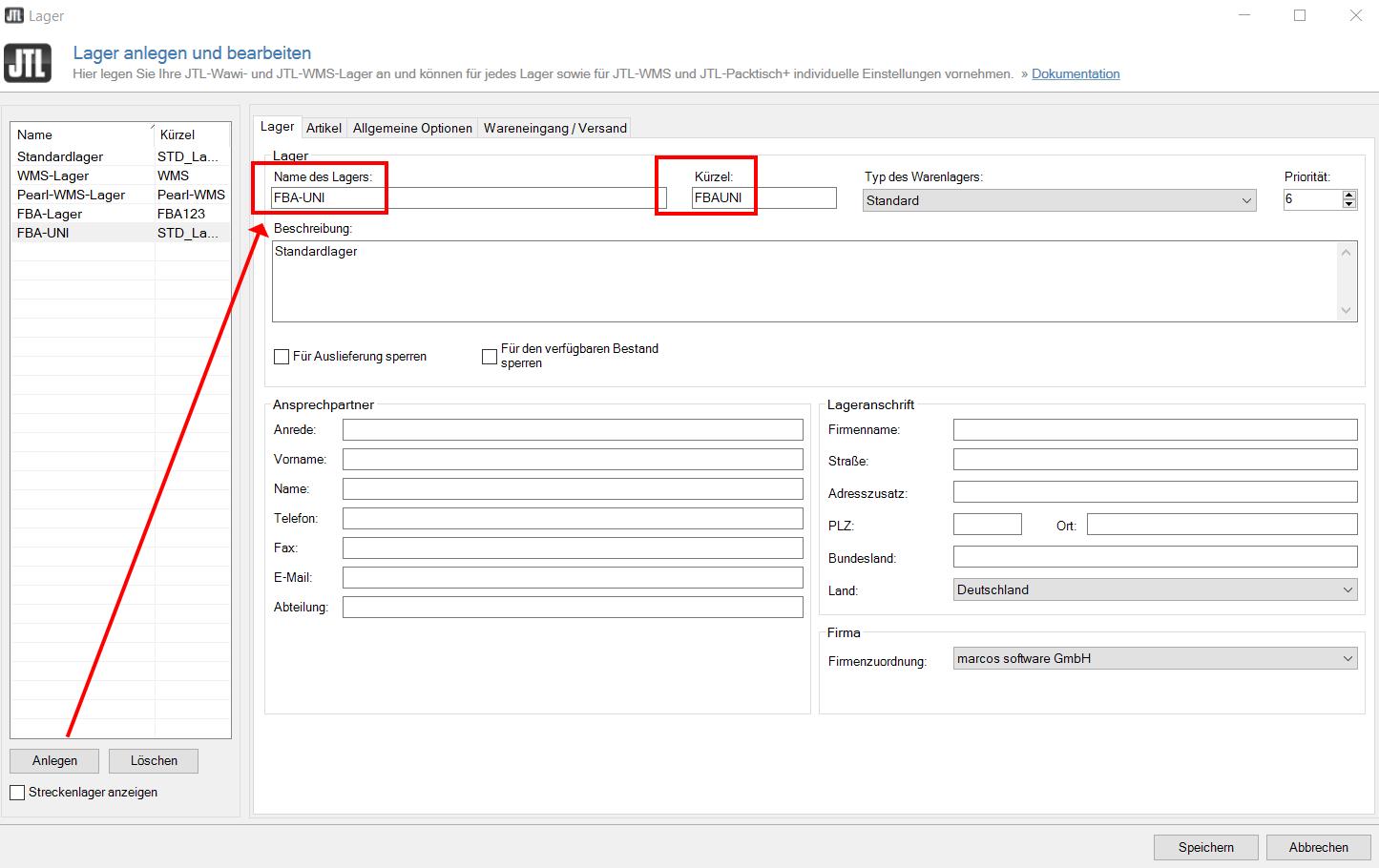
2. Lege in JTL-Wawi ein weiteres Lager an. Benenne es eindeutig als FBA-Lager, das unicorn 2 bebuchen kann, z.B. FBA-UNI. Der Name wird nur für interne Zwecke genutzt, es soll dir helfen dies eindeutig zu identifizieren. Der Name wird nicht zum Upload genutzt.
3. Öffne unicorn 2 mit Administratorrechten.
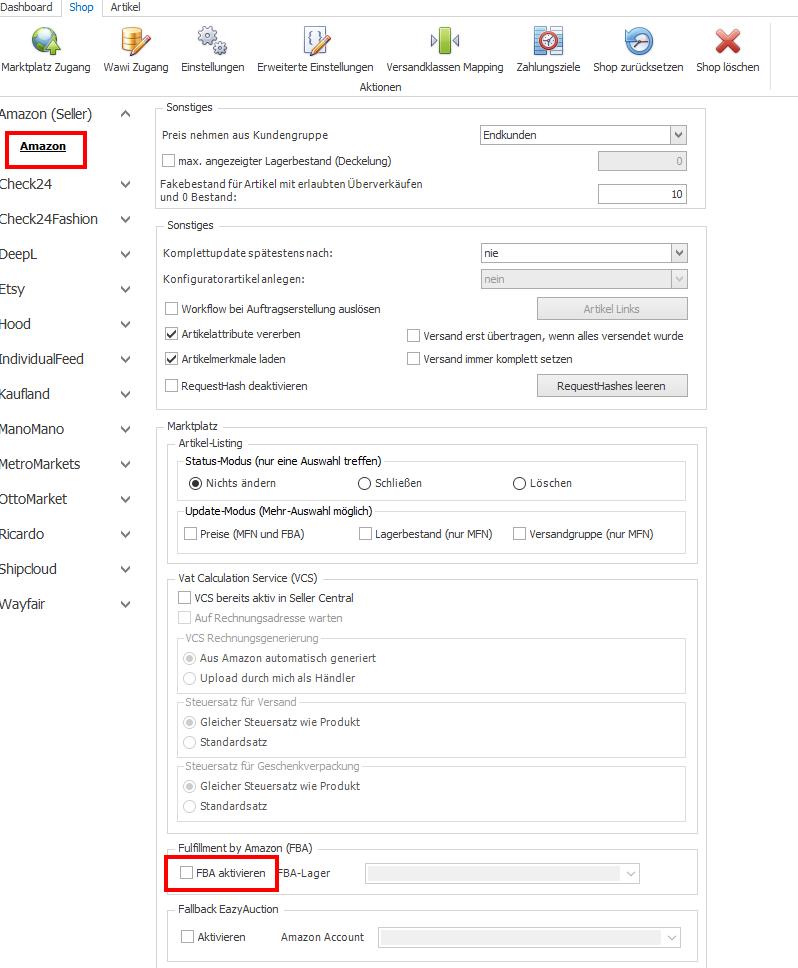
4. Setze den Haken bei "FBA aktivieren"
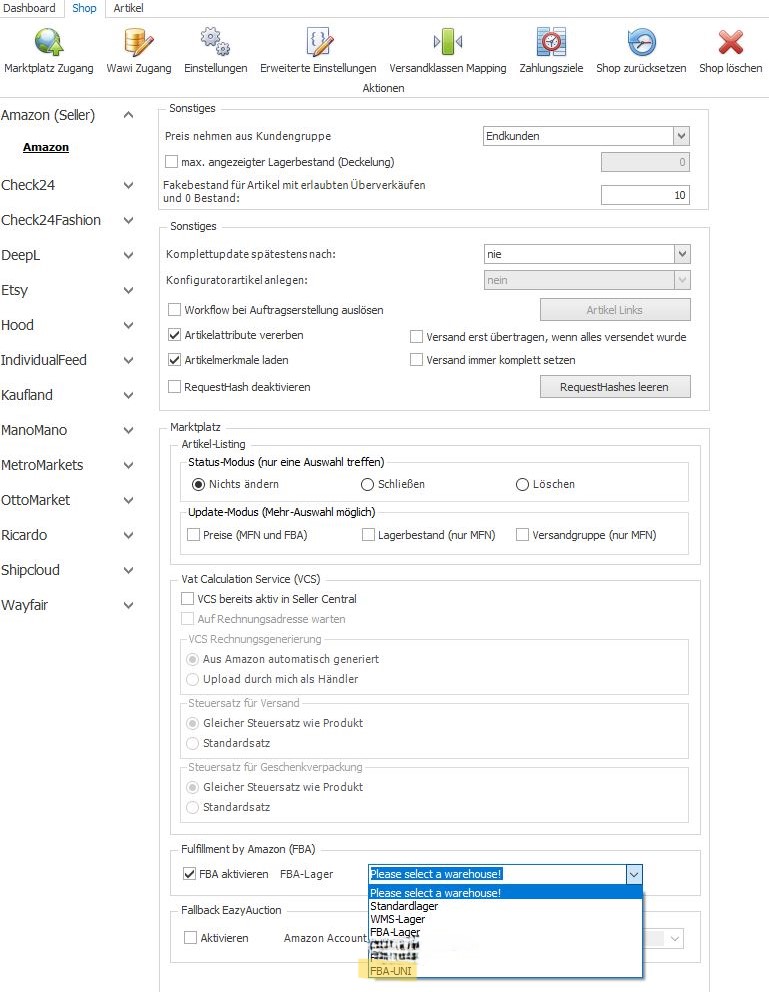
5. Wähle dahinter im Dropdownmenü "FBA-Lager" dein neues FBA-Lager (FBA-UNI) aus.
6. Ab jetzt werden Datenimporte deiner FBA-Lagerbestände vorgenommen und diese bei Artikeln mit aktivierter Lagerbestandsführung importiert als Lagerbestand. Alle Lagerbestände, die dem Amazon FBA-Lager bekannt sind und über einen Report zur Verfügung gestellt werden, können nun in die Wawi importiert und an deinem Artikel angezeigt werden unter dem "FBA-UNI"-Lager.
Übrigens: wenn du das "FBA-Uni"-Lager dir in der Lagerübersicht der JTL-Wawi anschaust, kannst du alle dort laufenden Bestände mit Artikelnummern direkt auf einen Blick sehen!
4. Drittanbieter-Spezialfall: Fallback EazyAuction
Solltest du jüngst deine Daten über EazyAuction als Drittanbieter ausgetauscht haben, kannst du deine bisherigen Informationen in der JTL-Wawi weiterhin nutzen indem du unter "Fallback EazyAuction" den Haken bei "aktivieren" setzt. Hinterlege im Dropdown-Menü dahinter bitte noch deinen Amazon-Accountnamen.
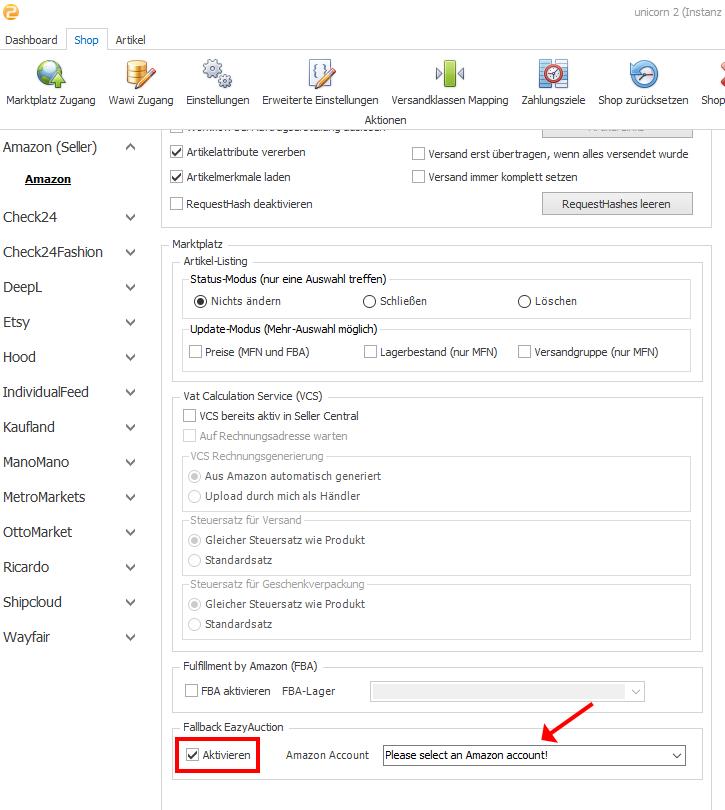
Nun kannst du weiterhin deine bisherigen JTL-Daten nutzen, es ist keine Umstellung notwendig. Du musst keine zusätzlichen Attribute o.ä. an deine Artikel importieren.
Was du allerdings einmal setzen musst ist der Haken im Verkaufskanal "unicorn 2: Amazon", damit unicorn 2 berechtigt ist deine Daten gemäß der Konfiguration der Artikel abzugleichen. Bedenke, dass es nur Preis-, Lagerbestands/Bearbeitungszeit- sowie Versandgruppen-Updates geben kann. Stelle auch nochmal sicher, dass der von dir gewünschte Status-Modus gesetzt wurde. Solltest du unsicher sein, stelle ihn erstmal auf "nichts ändern".
5. Dokumentenmanagement checken
Vergiss zu guter letzt nicht, dass du das Handling deiner Dokumente noch konfigurieren musst.
VCS
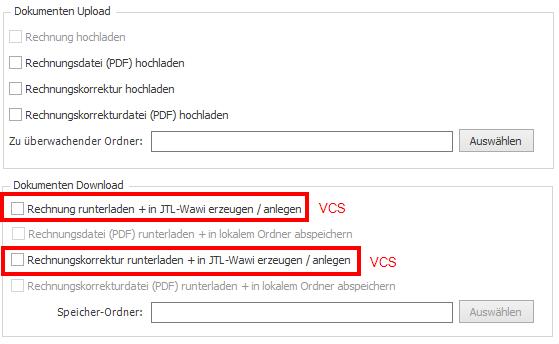
Nutzt du VCS, gehe dafür in den Bereich "Dokumenten Download".
Aktiviere "Rechnung herunterladen + in JTL-Wawi erzeugen / anlegen", sowie "Rechnungskorrektur herunterladen + in JTL-Wawi erzeugen / anlegen". Damit erhältst du deine VCS-Daten aus Amazon in die JTL-Wawi unter die Reiter "Rechnung" bzw. "Rechnungskorrektur".
VCS Lite
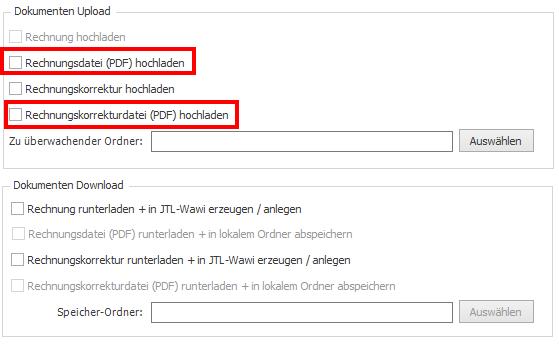
Nutzt du VCS Lite, gehe dafür in den Bereich "Dokumenten Upload".
Aktiviere "Rechnungsdatei (PDF) hochladen", sowie "Rechnungskorrekturdatei (PDF) hochladen ". Damit kannst du deine PDF gemäß Amazon-Vorgaben automatisiert hochladen.
Gib bitte auch einen zu überwachenden Ordner an, wo die Wawi automatisiert per Workflow oder manuell beim Erzeugen der Dokumente diese dort immer als PDF ablegt.
Beachte: Sollten keine Dokumente an dem Speicherort sein, kann auch kein Upload erfolgen!
IDU
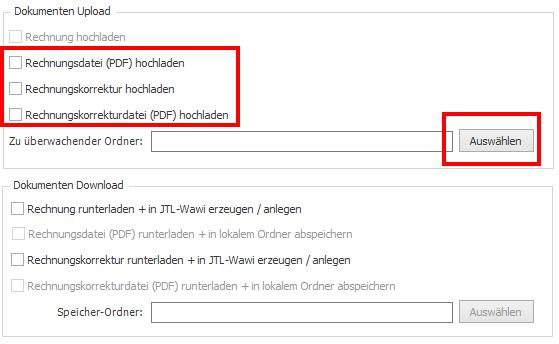
Nutzt du IDU, gehe dafür in den Bereich "Dokumenten Upload".
Aktiviere "Rechnungsdatei (PDF) hochladen", sowie "Rechnungskorrekturdatei (PDF) hochladen ". Damit kannst du deine PDF gemäß Amazon-Vorgaben automatisiert hochladen nach der Erzeugung.
Gib bitte auch einen zu überwachenden Ordner an, wo die Wawi automatisiert per Workflow oder manuell beim Erzeugen der Dokumente diese dort immer als PDF ablegt.
Beachte: Sollten keine Dokumente an dem Speicherort sein, kann auch kein Upload erfolgen!
Zusätzlich solltest du auch "Rechnungskorrektur hochladen" aktivieren, dies löst die tatsächliche Rückerstattung in Amazon Seller Central an den Endkunden aus.
6. Entfernung der Drittanbieter-Verbindung
Entferne die Anbindung deines Drittanbieters in der JTL-Wawi. Solltest du hierbei Probleme haben, wende dich gerne an deinen JTL-Servicepartner oder deinen Drittanbieter.
Entziehe danach der die App-Rechte auch im Amazon Seller Central.
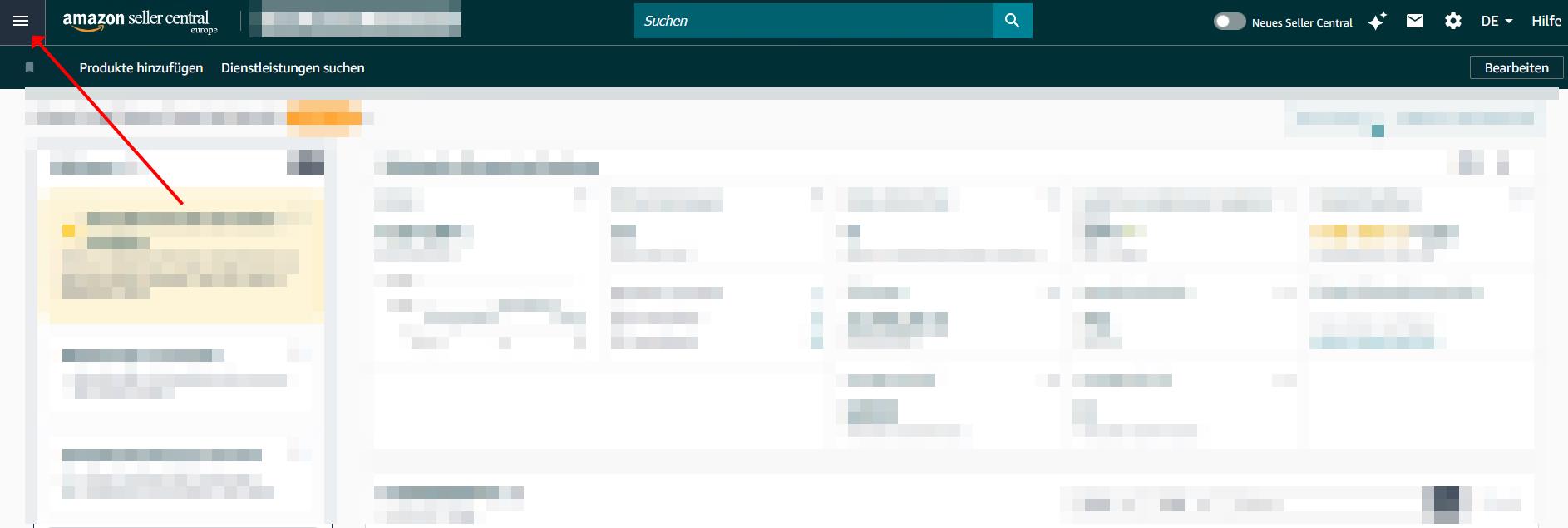
1. Rufe dafür die drei Striche links oben im Seller Central auf.
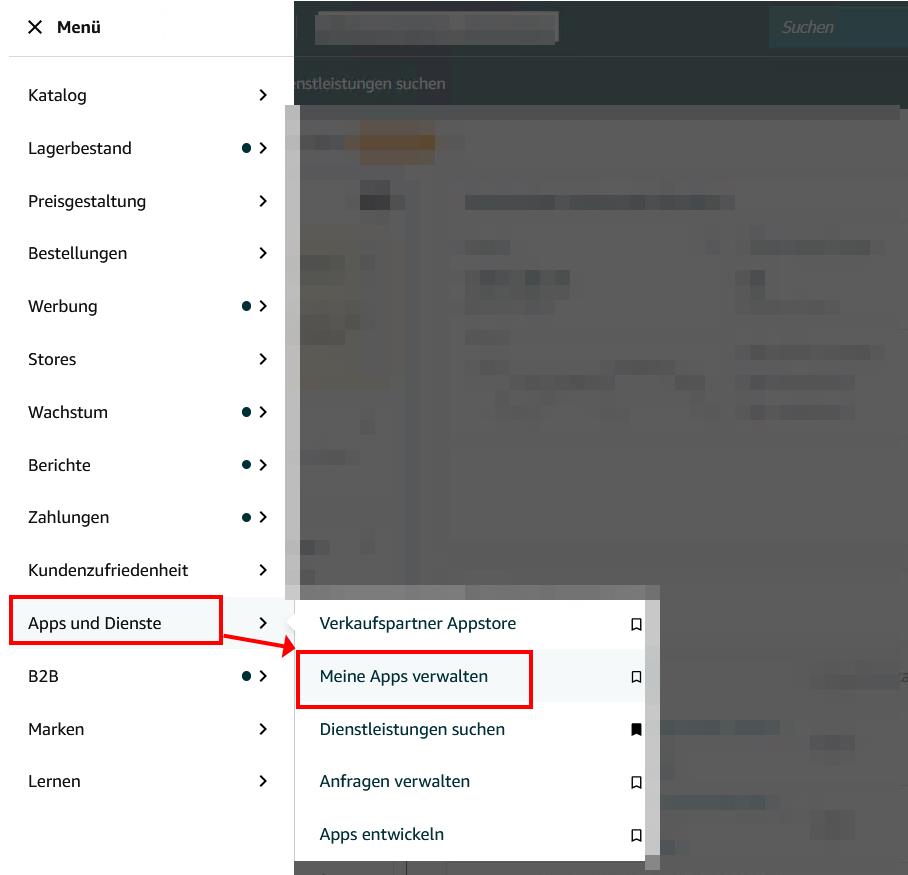
2. Gehe auf Apps und Dienste, danach auf Meine Apps verwalten.
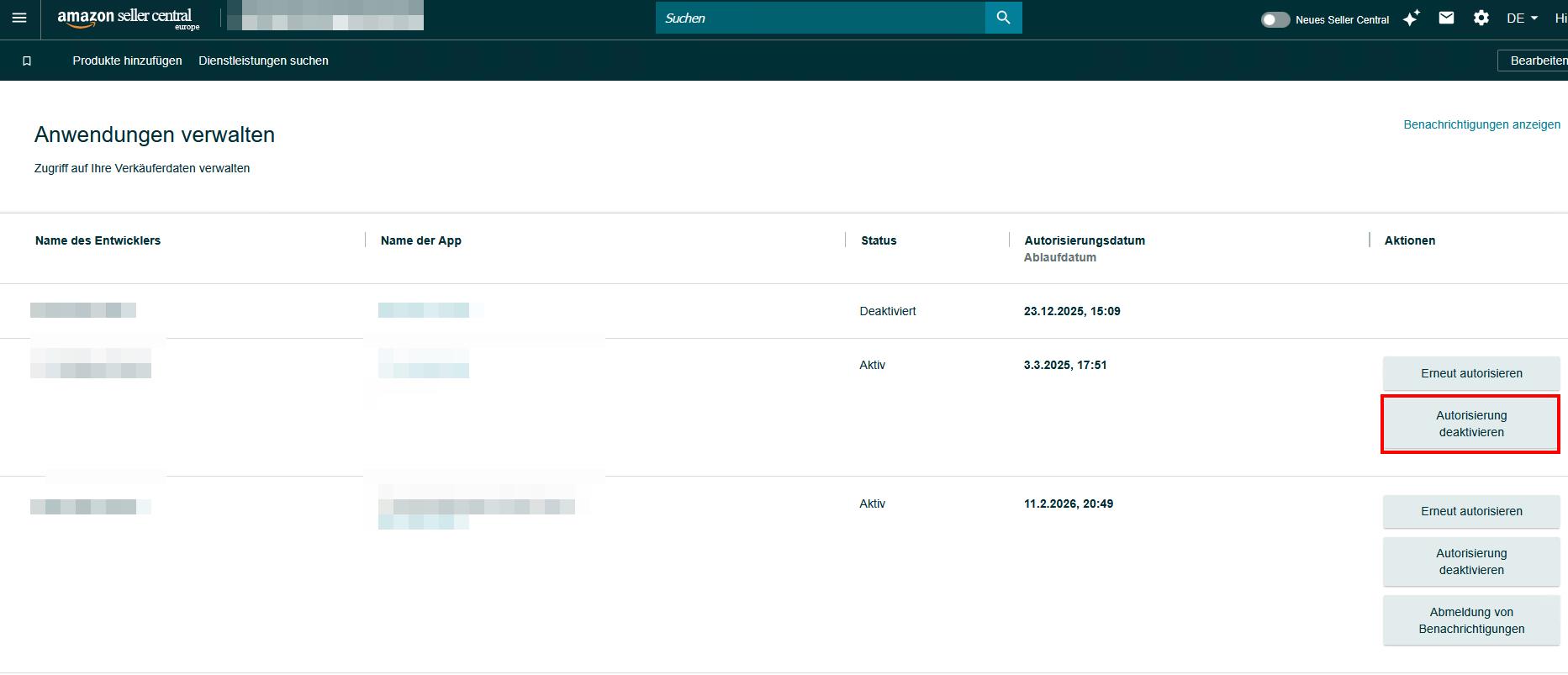
3. Suche den bisherigen Drittanbieter und gehe auf den Button "Autorisierung deaktivieren".
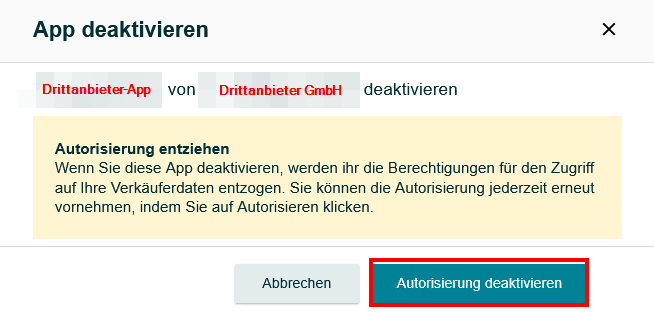
4. Bestätige durch Autorisierung deaktivieren erneut, dass die Daten an dieser Stelle nicht mehr übermittelt werden können, um zu verhindern, dass Daten doppelt in die Wawi importiert oder aus der Wawi exportiert werden.
Fragen?
Bei Fragen wende dich doch gerne an unser Amazon-Team: Ansprechpartner für Dich zum Thema Amazon.
Wir sind gerne für euch da!