
| Inhalt: Dieser Dokumentationsartikel erklärt, wie Du deinen Amazon Seller Account in unicorn 2 mit deinem Amazon Seller Account verknüpfen und authentifizieren kannst. THEMENVERZEICHNIS |
 | Lesezeit: ca. 5 - 10 Minuten |
Einleitung
Hier wirst Du erfahren, wie Du Deine Amazon-Angebote mit unicorn 2 mappen kannst.
Nachstehend haben wir Dir der Reihe nach aufgeführt, wie du sowohl neue Angebote steuern kannst, als auch deine bisher bereits genutzten Daten mit den Daten von Drittanbietern weiterhin nutzen kannst.
Wir haben im Vorfeld unseren Händlern ganz genau auf die Finger gesehen und die absolute Mehrheit listet aktuell am liebsten und am schnellsten über das Amazon Seller Central direkt und möchte das auch weiterhin tun. Das haben wir in unsere Umsetzung einfließen lassen, um den Einstieg bei Amazon über unicorn 2 für Dich möglichst einfach zu gestalten.
Wichtiger Hinweis!
Zum aktuellen Zeitpunkt (April 2026) steuert unicorn 2 bereits bestehende Angebote an und kann folgende Punkte updaten:
 - Preise
 - Lagerbestände mit Bearbeitungszeiten
 - Versandgruppen
Neue Angebote steuerbar machen
Wie bereits erwähnt ist es notwendig, dass die Angebote bei Amazon bereits aktiv bestehen.
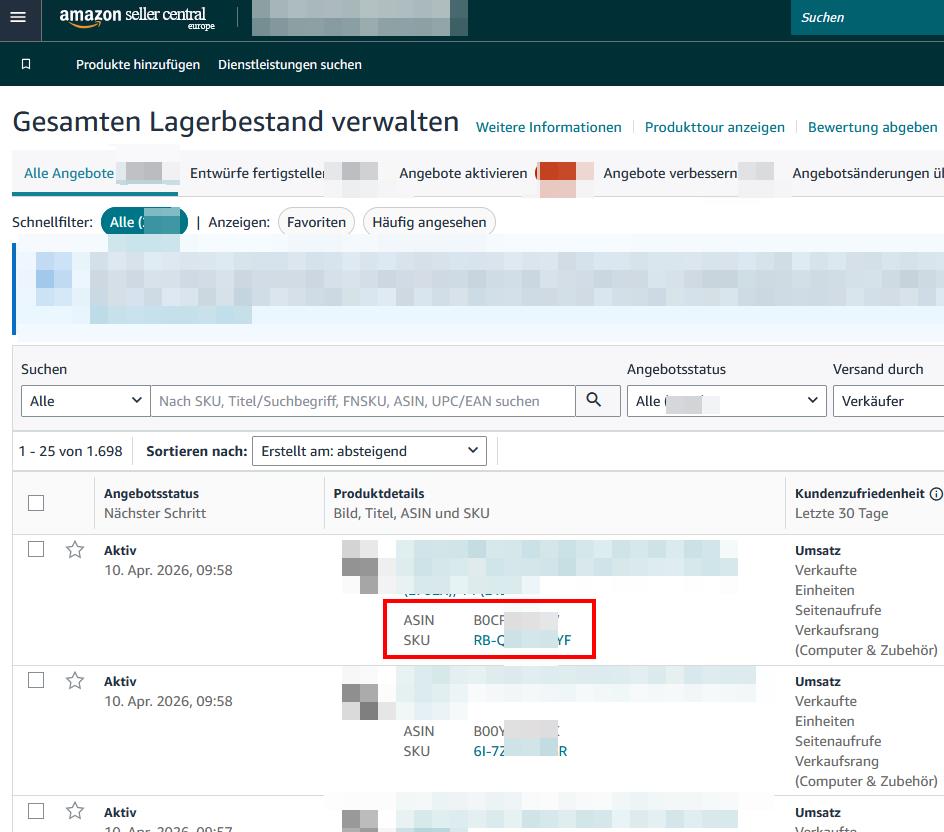
Jedes Angebot erhält eine eindeutige ASIN. Diese ASIN kannst Du aus Deinem Angebot entnehmen und beim Artikel hinterlegen. Wie das geht, das siehst Du im Folgenden.
1. Öffne dein Amazon-Angebot im Seller Central und kopiere die ASIN heraus
(Im Sinne der Barrierefreiheit: Das Bild zeigt ein Fenster, das die Marktplatzanbindung in unicorn 2 darstellt)
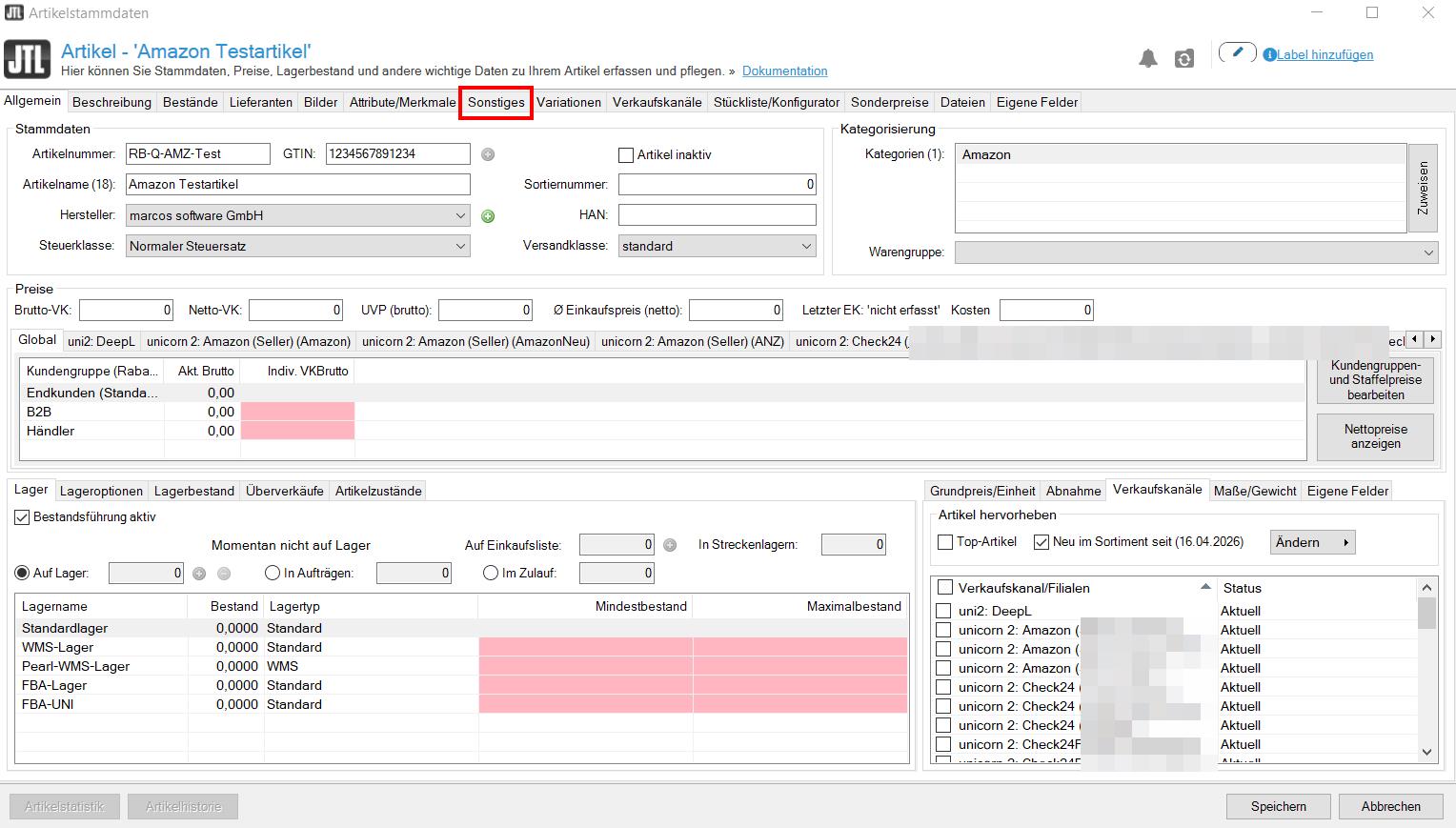
2. Öffne Deine JTL-Wawi und gehe in die Artikelübersicht.
Öffne den zu dem Angebot passenden Artikel und klicke auf den Reiter Sonstiges.
(Im Sinne der Barrierefreiheit: Das Bild zeigt ein Fenster, das die Marktplatzanbindung in unicorn 2 darstellt)
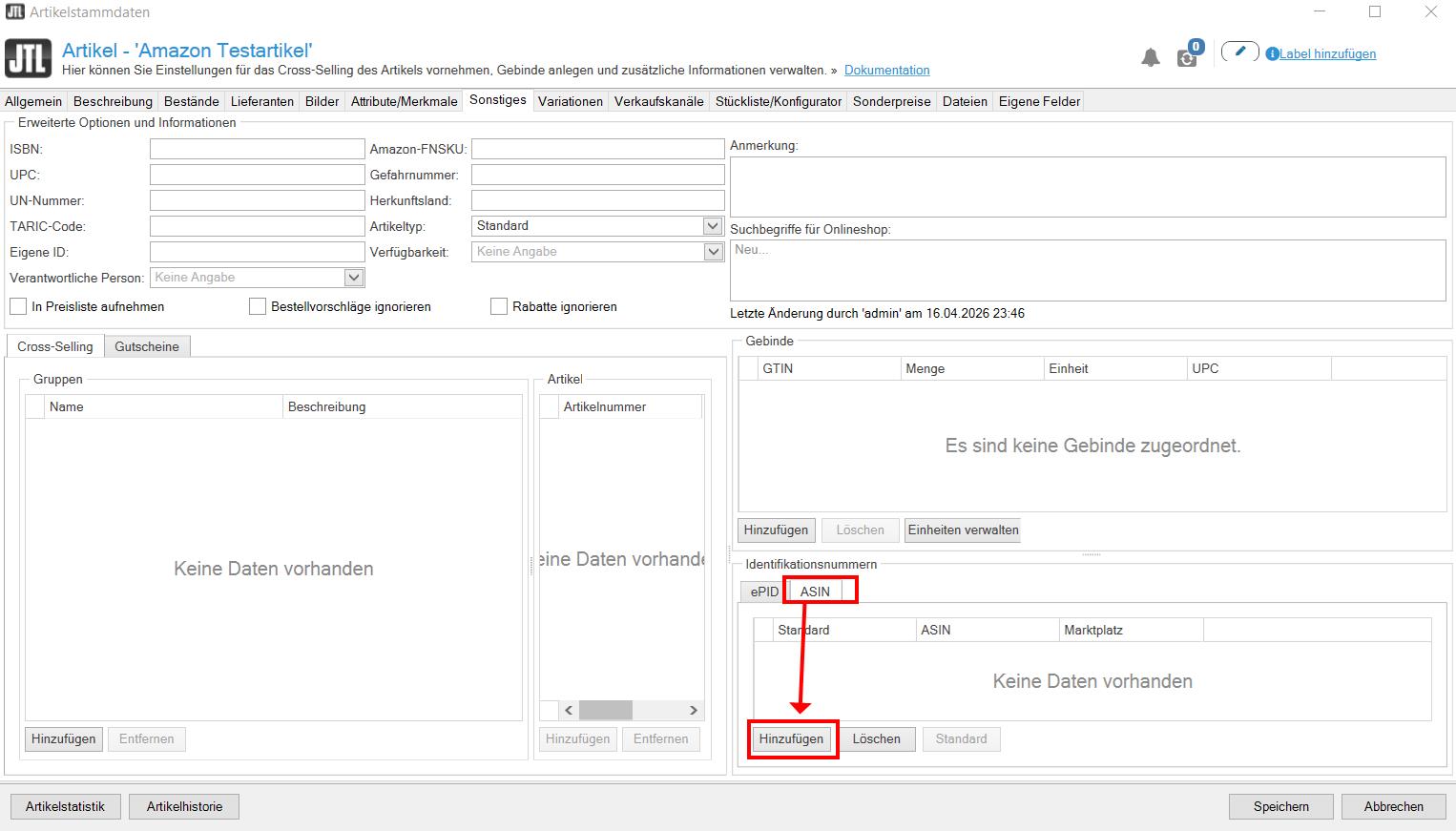
3. Klicke rechts unten im Bereich der Identifikationnummern auf ASIN.
Wenn das Feld leer ist, klicke auf Hinzufügen.
(Im Sinne der Barrierefreiheit: Das Bild zeigt ein Fenster, das die Marktplatzanbindung in unicorn 2 darstellt)
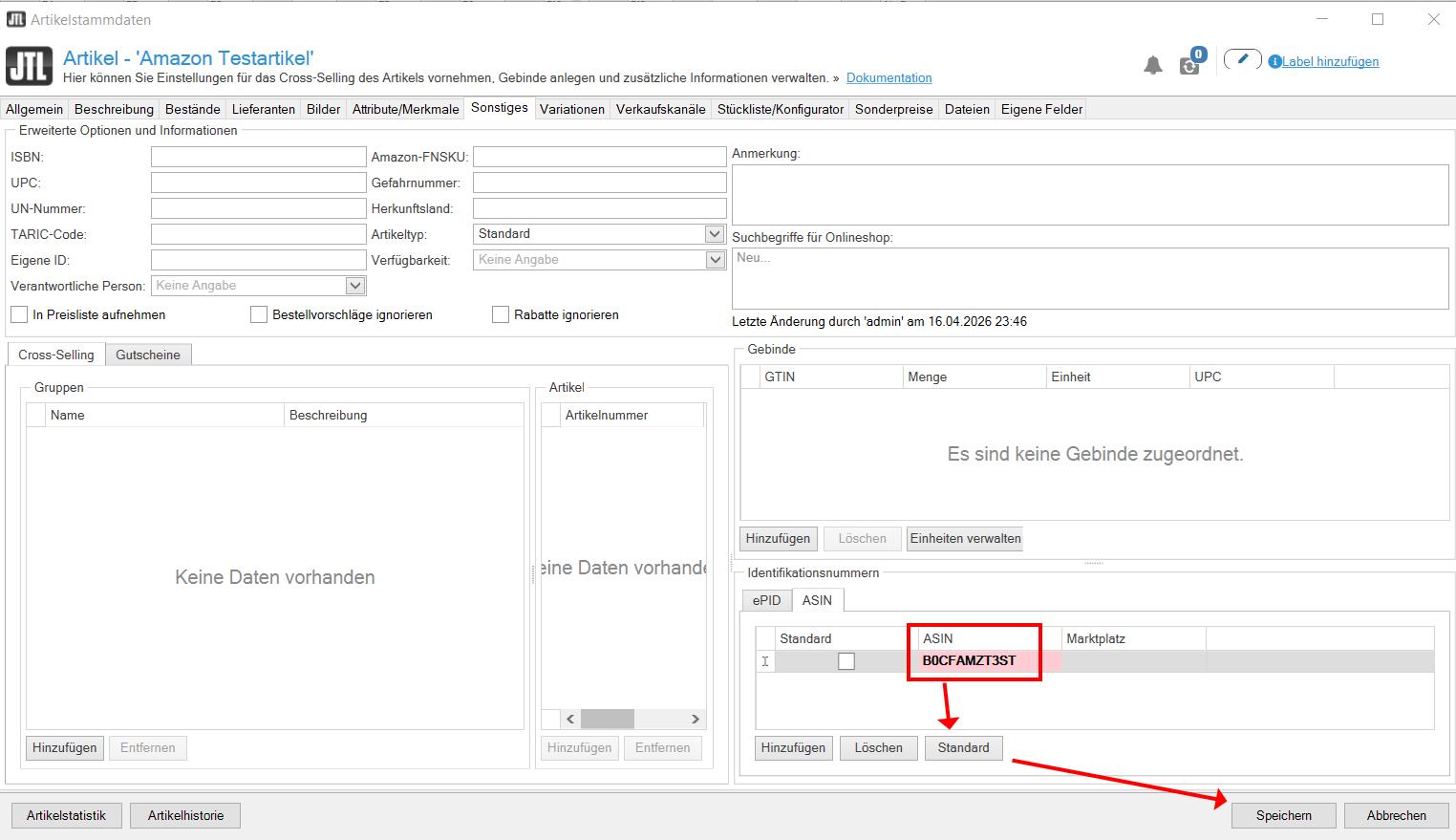
4. Trage nun Deine kopierte ASIN in das dafür vorgesehene Feld ein.
Im Anschluss klickst du bitte auf Standard, die Information ist für unseren Connector wichtig. Danach kannst Du Speichern.
(Im Sinne der Barrierefreiheit: Das Bild zeigt ein Fenster, das die Marktplatzanbindung in unicorn 2 darstellt)
5. Überprüfe, ob du unter Verkaufskanäle auch den Amazon-Shop aktiviert hast, ansonsten hole dies bitte durch das Setzen des Hakens nach.
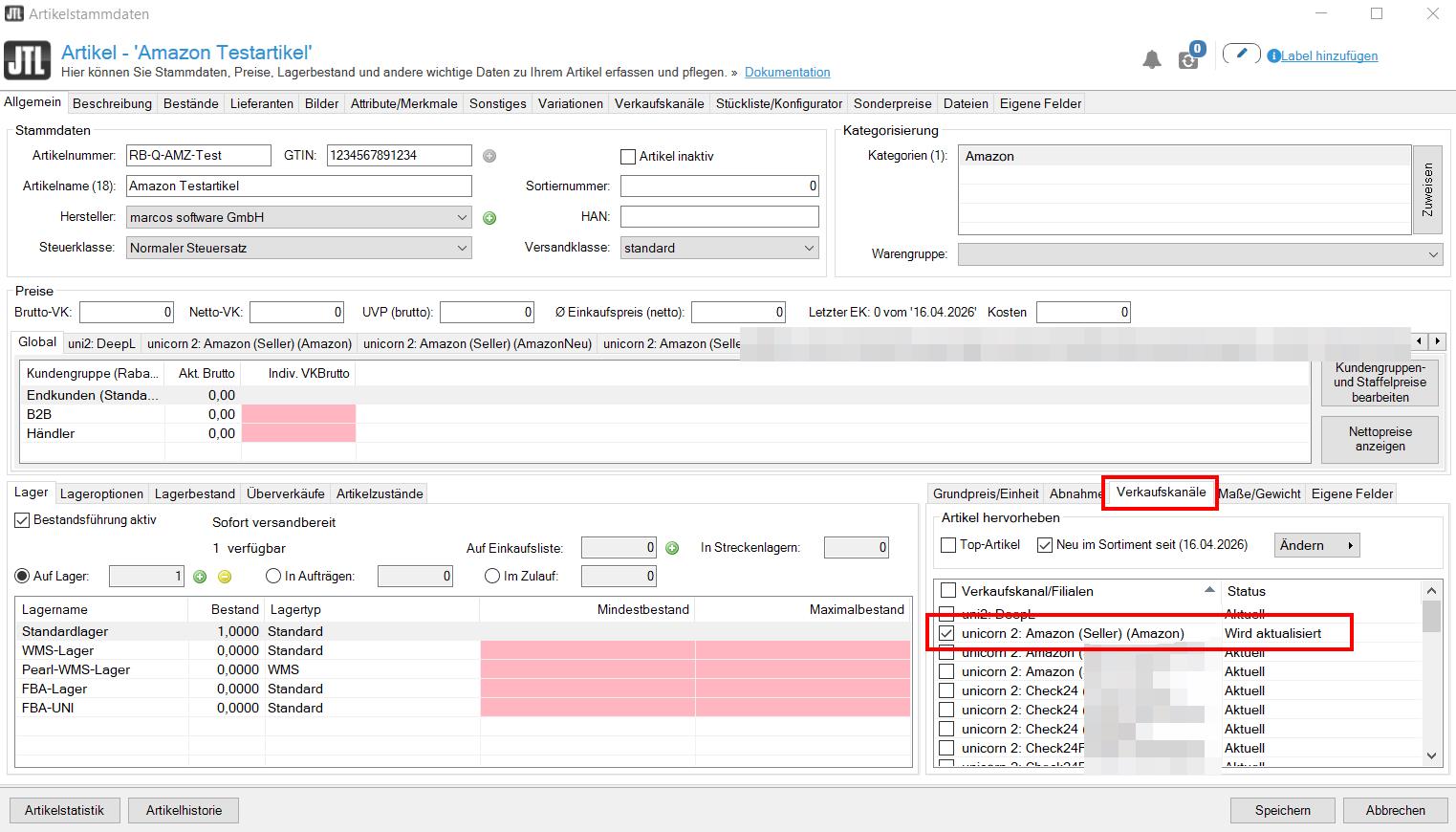
(Im Sinne der Barrierefreiheit: Das Bild zeigt ein Fenster, das die Marktplatzanbindung in unicorn 2 darstellt)
6. Sofern Du unicorn 2 bereits entsprechend konfiguriert hast, dass sowohl Artikel abgeglichen werden dürfen als auch, welche Daten genau (Preise, Lagerbestand mit Bearbeitungszeit, Versandgruppen) übertragen werden dürfen, wird dies nun automatisch passieren.
Solltest Du die Konfiguration noch nicht durchgeführt haben, kannst du der folgenden Dokumentation folgen, um dies noch nachzuholen: unicorn2-Konfiguration Amazon
Bestehende Angebote, die über Drittanbieter bislang gesteuert wurden, über unicorn 2 steuerbar machen
An dieser Stelle ist eines klar: Du wechselst von einem Drittanbieter zu unicorn 2.
Wie bereits erwähnt ist es möglich, die bereits bestehenden und in der Wawi gepflegten Angebote in ihrer Hauptpflege von Preisen, Lagerbeständen mit Bearbeitungszeit und Versandgruppen zu übernehmen.
Lese Dir dazu bitte auch die Wechsler-Doku durch: Wechsel von Drittanbieter zu unicorn 2
1. Wenn Du Deine Konfigurationen noch nicht gesetzt hast, wie unicorn 2 entsprechend mit den Daten umgehen soll, hole dies nun nach: unicorn2-Konfiguration Amazon
Damit hast du den größten Teil der Arbeit bereits erledigt.
2. Da wir die Daten aus der Wawi nutzen können so wie sie sind, ist es nun notwendig die Artikel für unicorn 2 zum Abgleich zu identifizieren. Öffne hierfür deine Wawi und klicke auf "Neuer temporärer Filter".

(Im Sinne der Barrierefreiheit: Das Bild zeigt ein Fenster, das die Marktplatzanbindung in unicorn 2 darstellt)
3. Gehe auf Verkaufskanäle und setze den Haken bei Filter aktivieren.
Wähle im Dropdown-Menü Für mindestens einen der gewählten aus und setze den Haken bei deiner bisherigen Amazon-Anbindung (nicht unicorn 2!).
Bestätige die Auswahl mit Übernehmen.
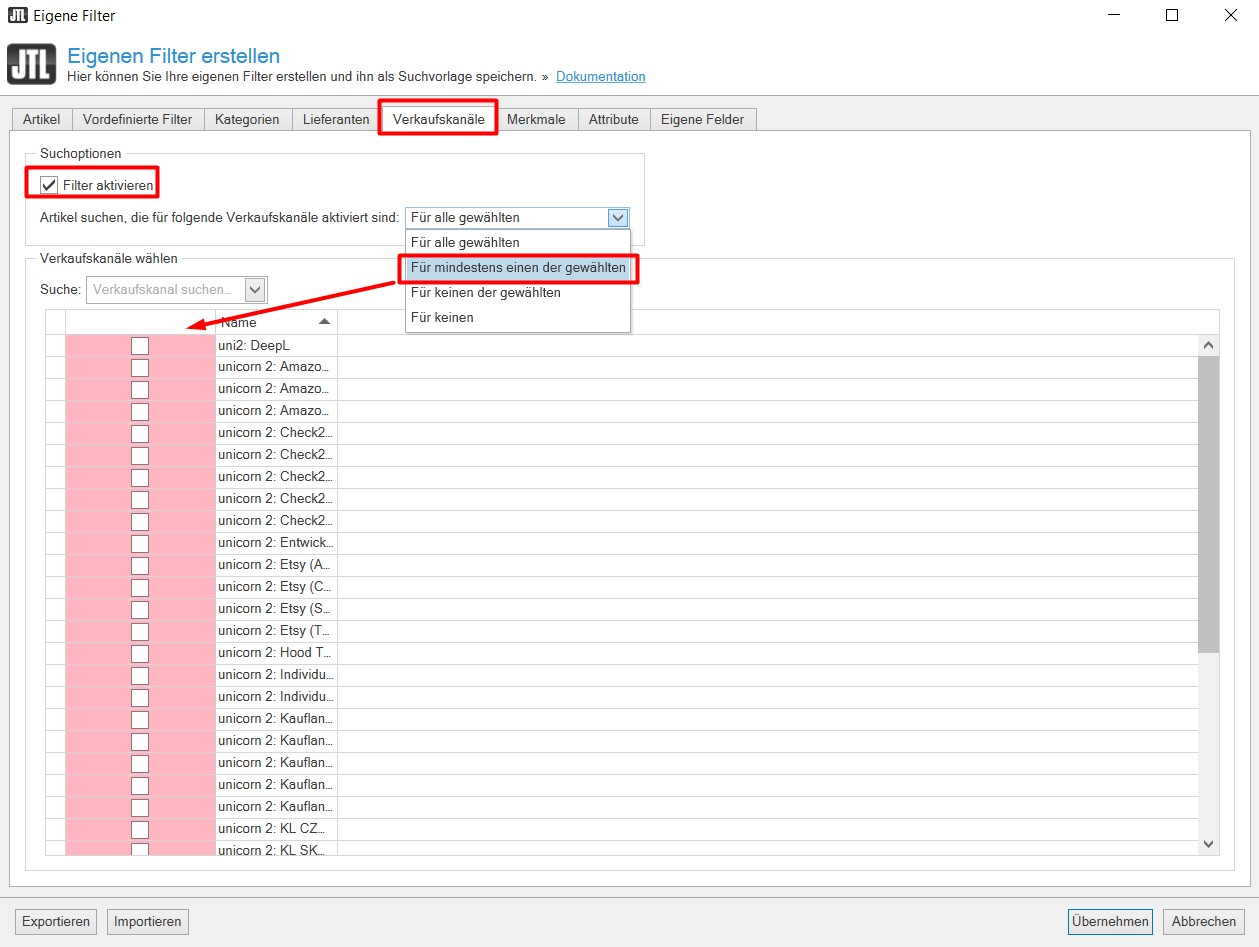
(Im Sinne der Barrierefreiheit: Das Bild zeigt ein Fenster, das die Marktplatzanbindung in unicorn 2 darstellt)
4. JTL-Wawi zeigt dir nun die Artikel an, die für Amazon bisher freigeschaltet waren. Drücke STRG+A auf deiner Tastatur, damit du alle Artikel markierst (hier im Bild grau).
Klicke auf einen beliebigen Artikel mit einem Rechtsklick. Du siehst jetzt oben, dass in unserem Beispiel 363 Artikel ausgewählt sind und diese Aktion jetzt auch diese Anzahl an Artikeln betrifft. Daher gehe zu Verkaufskanäle und Für Verkaufskanal aktivieren/deaktivieren.
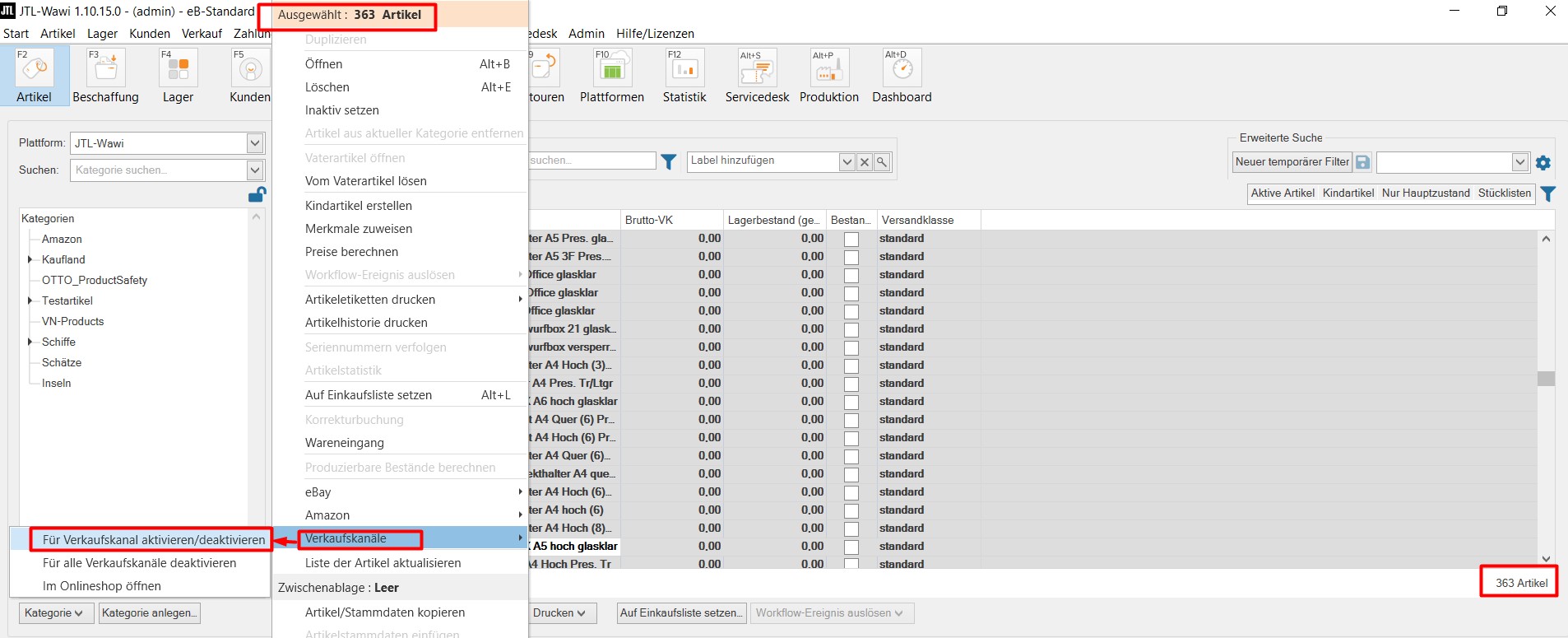
(Im Sinne der Barrierefreiheit: Das Bild zeigt ein Fenster, das die Marktplatzanbindung in unicorn 2 darstellt)
5. Wähle die Zeile für dein unicorn2: Amazon. Setze den gewünschten Status auf Aktiv. Danach gehe auf Speichern.
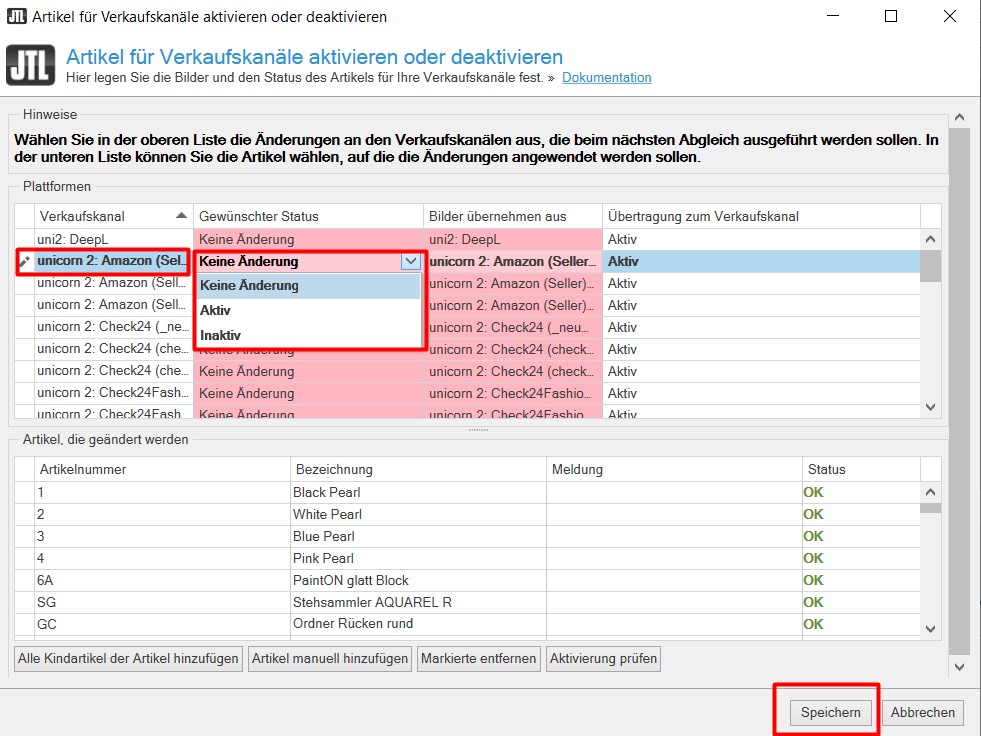
(Im Sinne der Barrierefreiheit: Das Bild zeigt ein Fenster, das die Marktplatzanbindung in unicorn 2 darstellt)
6. Nun sollten deine Artikel, wenn die Auswahl korrekt getroffen wurde beim Filtern, sowohl für eA freigeschaltet sein, als auch für unicorn2: Amazon.
Wenn du zu viele Artikel hast, nutze dazu lieber die Export- und Importmöglichkeit der JTL-Ameise.
7. Die von dir aktivierten Artikel können nun nahtlos angesteuert werden. Welche Informationen upgedated werden kannst du nochmals in unicorn 2 prüfen, wie hier beschrieben: unicorn2-Konfiguration Amazon
Fragen?
Bei Fragen wende dich doch gerne an unser Amazon-Team: Ansprechpartner für Dich zum Thema Amazon.
Wir sind gerne für euch da!
