
| Inhalt: Dieser Dokumentationsartikel erklärt, wie Du deinen Amazon Seller Account in unicorn 2 mit deinem Amazon Seller Account verknüpfen und authentifizieren kannst. THEMENVERZEICHNIS
|
 | Lesezeit: ca. 15 Minuten |
Einleitung
Willkommen zur Anbindung von Amazon.
Nachstehend haben wir Dir der Reihe nach alle Dokumentationen verlinkt, anhand derer Du Schritt für Schritt Amazon mit unicorn 2 an Deine JTL-Wawi anbinden kannst.
Konfigurationsservice
Wenn Du möchtest, konfigurieren wir Dir Dein unicorn 2 gerne auch durch unsere qualifizierten Mitarbeiter!

Diesen Herstellerservice bieten wir als Dienstleistung in unserem Premium Service Paket gratis inkludiert an, sowie als Service Paket.

Mehr dazu findest Du hier Welche Serviceleistungen bietet mir marcos software GmbH?
Sowie auf unserer Einrichtungsseite: Jetzt mit unicorn 2 durchstarten!
Zur Buchung kannst Du auch ein Ticket in Deinem Kundencenter erstellen (Jetzt Ticket erstellen), oder uns per Mail schreiben an support@marcos-software.de.
Füge den Marktplatz in unicorn 2 hinzu
Wichtiger Hinweis:
Bitte beachte, dass Du hier keinen Schritt auslassen darfst.
1. Öffne unicorn 2 mit Rechtsklick und "als Administrator ausführen", um die Software mit Admin-Rechten zu starten, die Dienste der Reihe nach zu beenden und die Konfiguration zu setzen.
2. Klicke auf dem Dashboard auf das Icon mit dem "+Marktplatz".
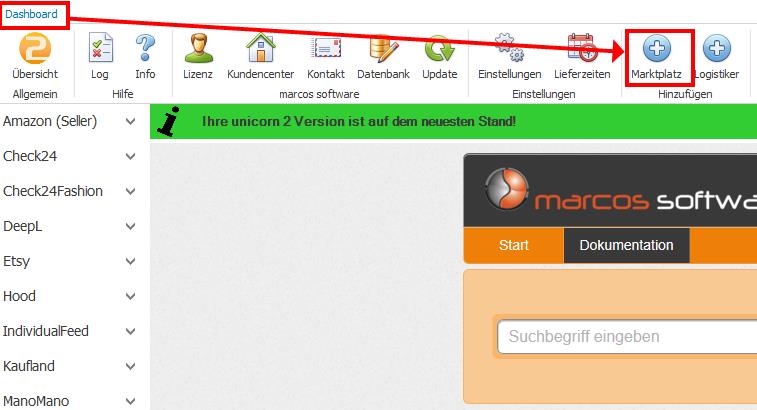
(Im Sinne der Barrierefreiheit: Das Bild zeigt ein Fenster, das die Marktplatzanbindung in unicorn 2 darstellt)
3. Es öffnet sich ein Fenster mit allen Marktplätzen, die du anbinden kannst. Wenn du eine Single-Lizenz nutzt, sind alle Marktplätze ausgegraut bis auf den, für welchen du die Lizenz abgeschlossen hast. Wenn du eine Multi-Lizenz nutzt, so sind alle verfügbaren Marktplätze farbig und auswählbar.
Wähle hier "Amazon Seller Central".
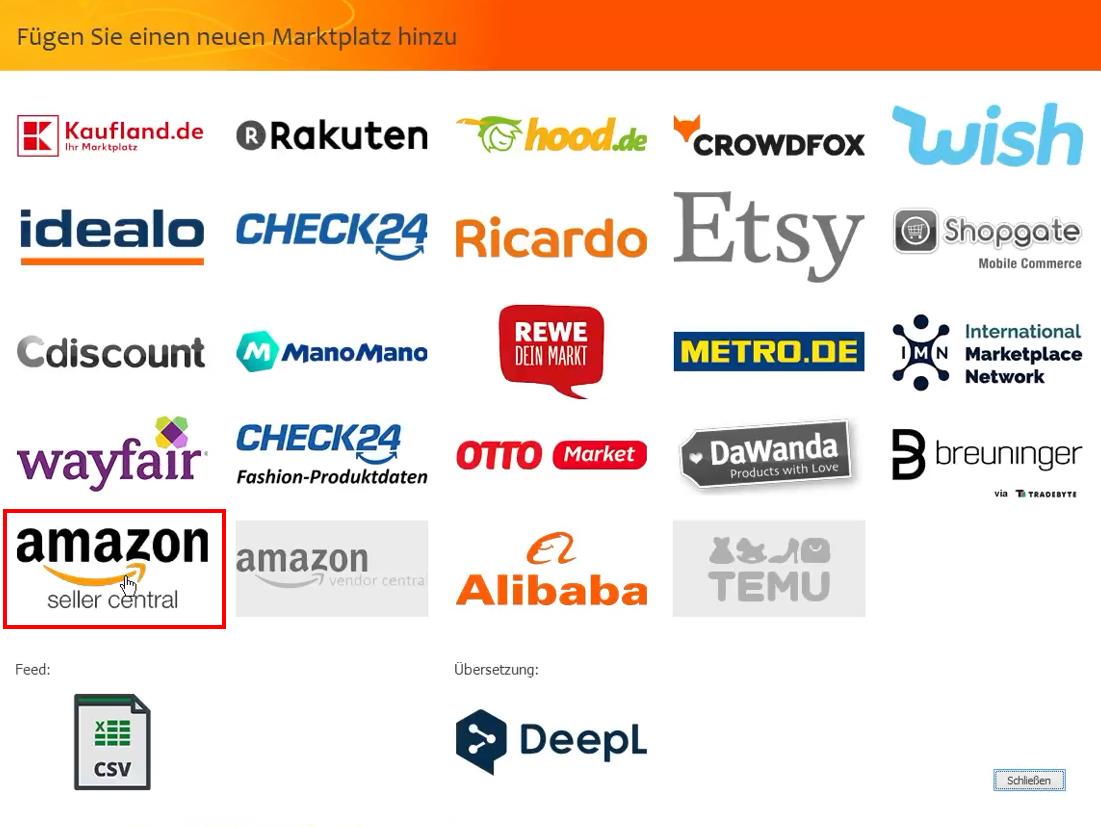
(Im Sinne der Barrierefreiheit: Das Bild zeigt ein Fenster, das die Marktplatzanbindung in unicorn 2 darstellt)
4. Nun öffnet sich der Assistent, um Amazon hinzuzufügen. Klicke auf weiter.
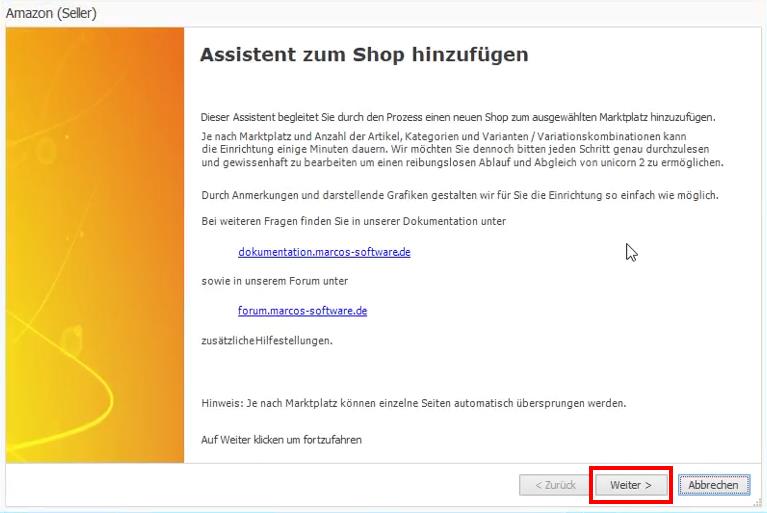
(Im Sinne der Barrierefreiheit: Das Bild zeigt ein Fenster, das die Marktplatzanbindung in unicorn 2 darstellt)
5. Wähle eine Bezeichnung/einen Namen, den dein Amazon-Verkaufskanal erhalten soll. Diesen Namen siehst du intern in der JTL-Wawi an allen relevanten Stellen (z.B. in der Artikelübersicht bei den Verkaufskanälen, im Verkauf bei den Filtern usw.). Dieser Name wird nicht nach außen transportiert. Dies ist insbesondere dann interessant hier einen klaren internen Namen zu wählen, wenn du mehrere Amazon-Accounts hast und anbindest.
Nachdem du den Namen eingetragen hast, lasse die Haken stehen bei "Shop aktivieren?", um nach der technischen Verbindung die Anbindung auch nutzen zu können.
Lasse ebenfalls die Haken gesetzt bei "Bestellungen", sowie "Artikel" und "Kategorien", damit auch ein Abgleich stattfinden darf.
Bestätige alles mit weiter.
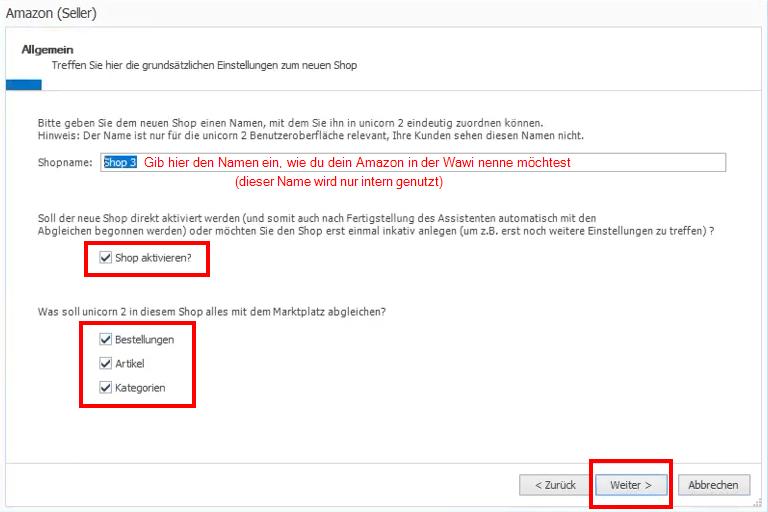
(Im Sinne der Barrierefreiheit: Das Bild zeigt ein Fenster, das die Marktplatzanbindung in unicorn 2 darstellt)
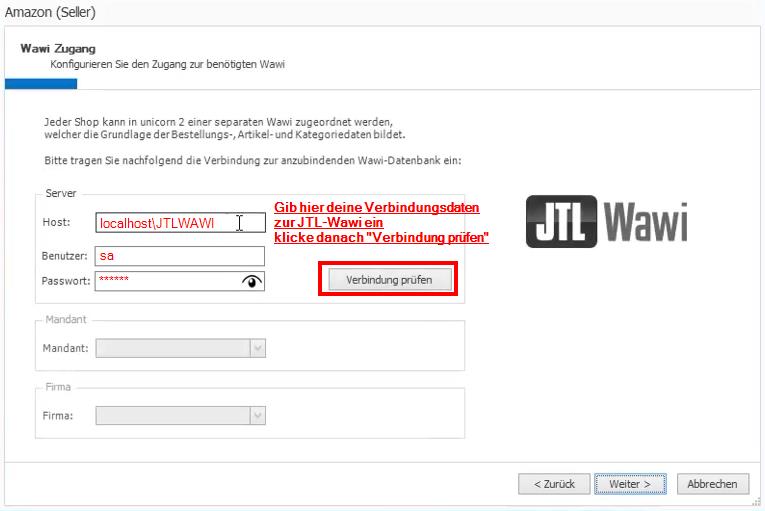
6. Trage nun deine Verbindungsdaten zur JTL-Wawi ein, ein Beispiel wie das aussehen könnte, siehst Du im Bild.
Klicke danach auf Verbindung prüfen.
(Im Sinne der Barrierefreiheit: Das Bild zeigt ein Fenster, das die Marktplatzanbindung in unicorn 2 darstellt)
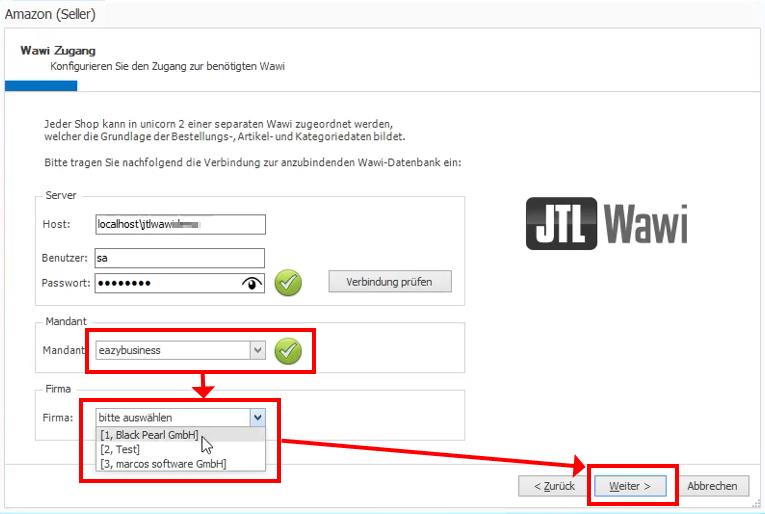
7. Wenn die Verbindungsdaten korrekt sind, erscheint daneben ein grüner Haken.
Wähle nun den Mandanten aus, häufig ist das eazybusiness, allerdings kann dies bei dir auch Mandant_1 oder ähnliches sein. Wenn du unsicher bist, schau in deinen bisherigen unicorn2-Anbindungen nach oder frage deinen Servicepartner.
Danach wählst du deine Firma aus, die den Verkauf bei Amazon steuert.
Bestätige mit weiter.
(Im Sinne der Barrierefreiheit: Das Bild zeigt ein Fenster, das die Marktplatzanbindung in unicorn 2 darstellt)
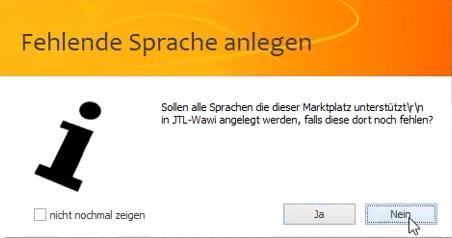
8. Unicorn 2 wird dich nun fragen, ob du weitere verfügbare Sprachen für diesen Marktplatz importieren möchtest. Wenn du dir unsicher bist, wähle Nein.
(Im Sinne der Barrierefreiheit: Das Bild zeigt ein Fenster, das die Marktplatzanbindung in unicorn 2 darstellt)
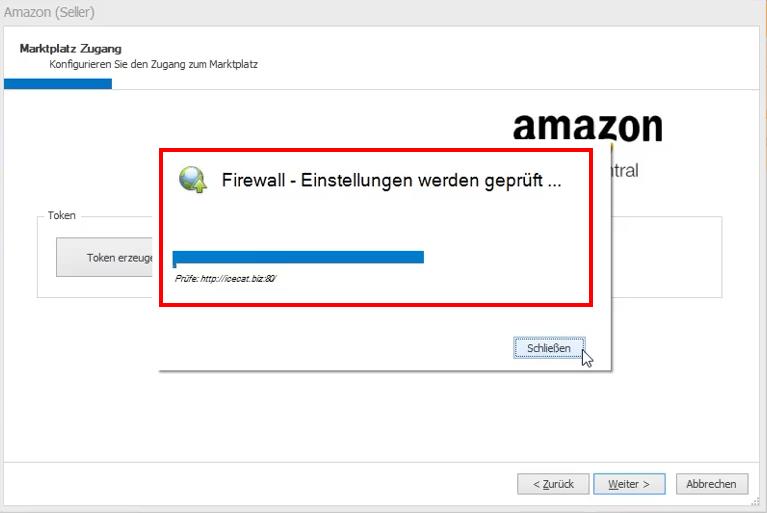
9. Nun prüft unicorn 2 deine Firewall-Einstellungen. Du könntest abbrechen, indem du auf "Schließen" klickst, allerdings ist es ratsam die Prüfung durchlaufen zu lassen, damit du sehen kannst, ob es Probleme gibt.
Warte ab, bis die Prüfung durchlaufen ist.
(Im Sinne der Barrierefreiheit: Das Bild zeigt ein Fenster, das die Marktplatzanbindung in unicorn 2 darstellt)
10. An diesem Punkt kannst du nun Token erzeugen klicken, um die technische Verbindung zu deinem Seller Central aufzubauen.
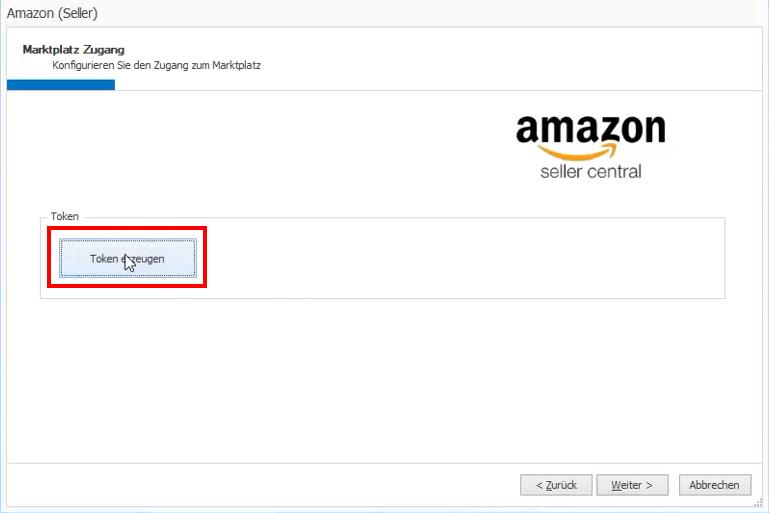
(Im Sinne der Barrierefreiheit: Das Bild zeigt ein Fenster, das die Marktplatzanbindung in unicorn 2 darstellt)
11. Es öffnet sich ein neues Fenster mit dem Titel "Amazon Token", das aus 3 Schritten besteht:
- Token generieren
- Das kopierte Token einfügen
- Token validieren

(Im Sinne der Barrierefreiheit: Das Bild zeigt ein Fenster, dass den Token Generierungs-Prozess in unicorn 2 darstellt)
Du klickst nun auf den Button "Token generieren" bei Schritt 1.
Es öffnet sich ein weiteres Fenster. Bitte wähle hier das Land der Verkaufskanals, zu dem du diesen Shop verknüpfen möchtest.
Erklärung:
Hiermit ist nicht das Land gemeint in dem dein Firmensitz ist, oder in dem du deinen Seller Central Account das erste mal erstellt hast, sondern das Land in das du verkaufen möchtest.

Beispiel:
Dein Firmensitz ist in Deutschland und du hast deinen Amazon Seller Account im deutschsprachigen Sellercentral registriert.
Du möchtest nun mit diesem unicorn 2 Shop auf Amazon Frankreich verkaufen, dann wähle in dem Fenster Frankreich aus.

(Im Sinne der Barrierefreiheit: Das Bild zeigt ein Fenster, dass dich nach dem Land in dem du mit deinem Amazon Seller Account verkaufen möchtest fragt)
Länder die ausgegraut sind können derzeit noch nicht via unicorn 2 angebunden werden.
Zugriff in Amazon Seller Central freischalten
Es öffnet sich nun dein Browser und leitet dich in das Amazon Seller Central weiter.
Ggf. musst du dich nun in deinen Amazon Seller Central Account einloggen.
Falls dir im Browser eine Fehlermeldung angezeigt werden sollte, die "Too many redirects" beinhaltet, probiere bitte die Cookies und den Cache in deinem Browser zu löschen und starte danach den gesamten Prozess von neuem.
Amazon fragt dich nun, ob du deine Zustimmung für die Verknüpfung deines Seller Central Accounts mit dem unicorn 2 Shop gibst. Bitte aktiviere die Checkbox unten und klicke auf den Button "Bestätigen".
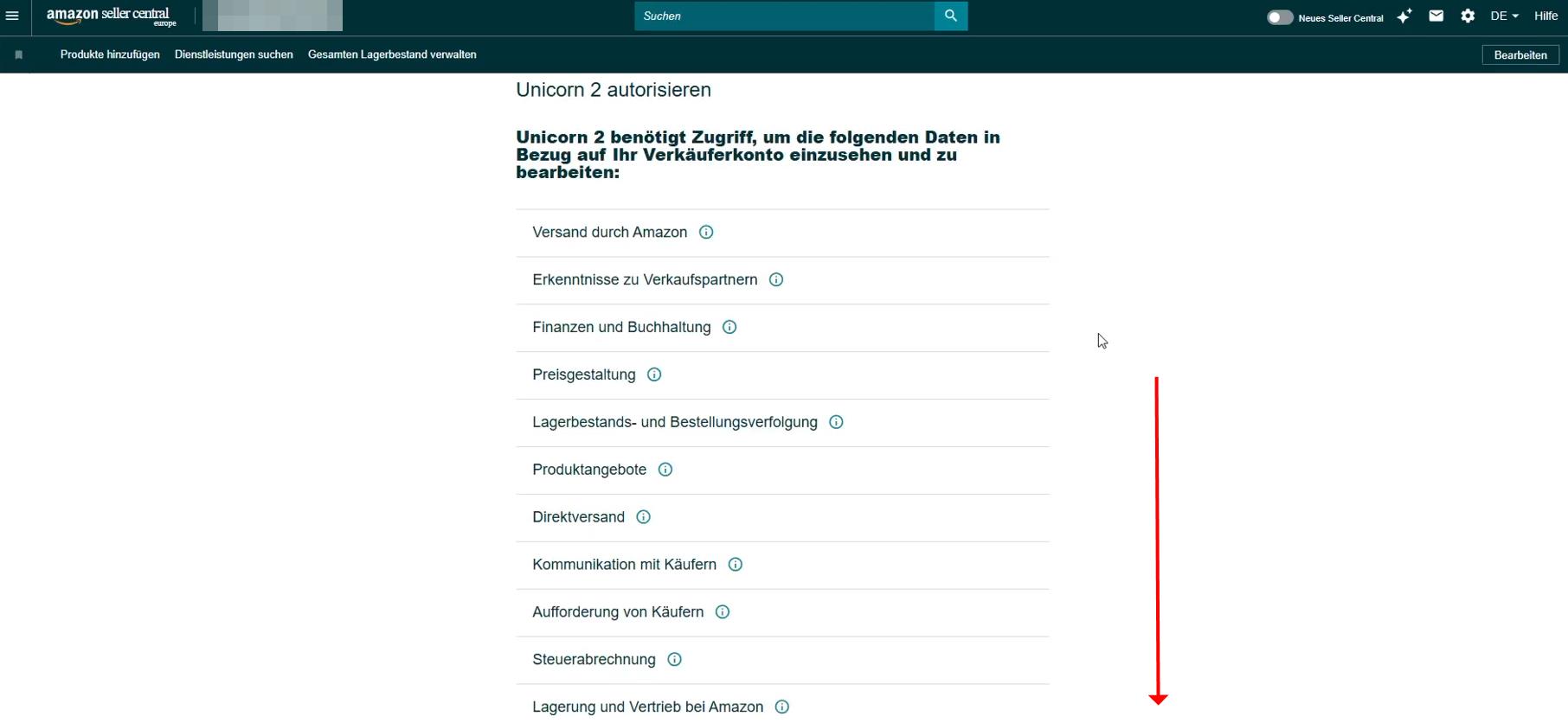
(Im Sinne der Barrierefreiheit: Das Bild zeigt die Zustimmungsseite im Amazon Seller Central, die dich fragt ob du den unicorn 2 Shop mit deinem Seller Central Account verknüpfen möchtest)
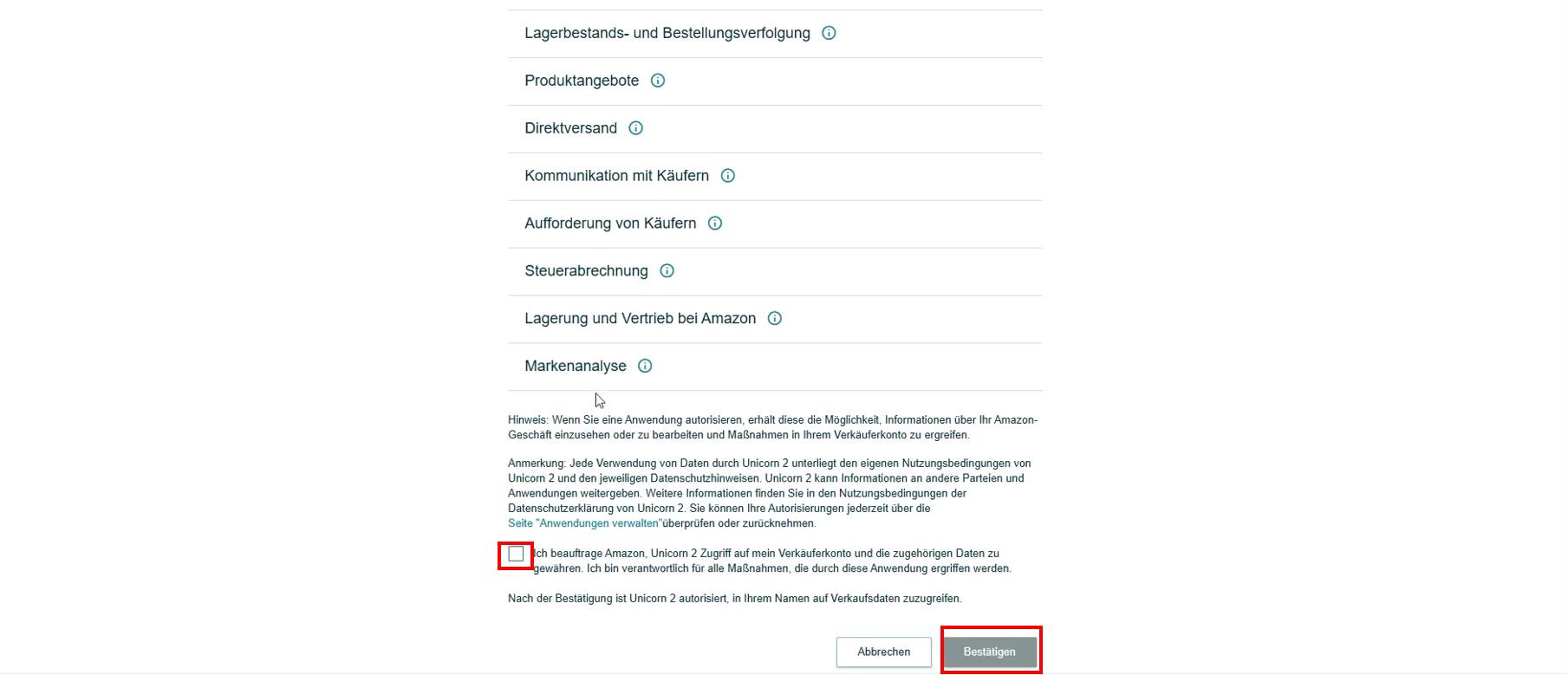
(Im Sinne der Barrierefreiheit: Das Bild zeigt die Zustimmungsseite im Amazon Seller Central, die dich fragt ob du den unicorn 2 Shop mit deinem Seller Central Account verknüpfen möchtest)
Token in unicorn 2 Shop kopieren & validieren
Als nächstes wirst du zu einer Seite weitergeleitet, die dir dein persönliches Token zur Validierung anzeigt.
Dieses Token ist maximal 5 Minuten gültig, daher ist es wichtig, dass du alle nachfolgenden Schritte nun unmittelbar ausführst.
Klicke auf den Button "Copy" um das Token in deine Zwischenablage zu kopieren (oder kopiere das Token manuell in deine Zwischenablage).

(Im Sinne der Barrierefreiheit: Das Bild zeigt das Token an, dass du nun in unicorn 2 kopieren musst)
Kehre nun zu seiner unicorn 2 Oberfläche zurück und füge das kopierte Token in die Textbox bei "Schritt 2" ein.
Anschließend klickst du auf den Button "Token validieren" bei Schritt 3.

(Im Sinne der Barrierefreiheit: Das Bild zeigt das Fenster zur Token-Generierung in unicorn 2 an)
Ab hier kannst du alle Schritte erstmal mit "weiter" überspringen und die Anlage des Marktplatzes zu Ende führen.
Damit ist der Verknüpfungsprozess abgeschlossen.
Du findest nun in deinem "Marktplatz Zugang"-Bereich auch weitere Angaben zu deinem Account wie den Verkaufskanal und deine SellingPartnerId die mit diesem unicorn 2 Shop verknüpft wurden.

(Im Sinne der Barrierefreiheit: Das Bild zeigt die unicorn 2 Konfigurationsoberfläche im Bereich "Marktplatz Zugang" nachdem die Verknüpfung zum Amazon Seller Account erfolgreich hergestellt wurde)
Nun musst du deine Anbindung konfigurieren, damit unicorn 2 kennen lernt, wie du deine Daten verarbeiten möchtest. Lese dazu hier weiter: unicorn2-Konfiguration Amazon
Fragen?
Bei Fragen wende dich doch gerne an unser Amazon-Team: Ansprechpartner für Dich zum Thema Amazon.
Wir sind gerne für euch da!
