
| Inhalt: Dieser Dokumentationsartikel erklärt, wie Du im Amazon Seller Central die Bestellberichte so einrichten kannst, dass die Daten in Deinen Berichten erscheinen und diese von unicorn 2 verarbeitet werden können. THEMENVERZEICHNIS |
 | Lesezeit: ca. 5 - 7 Minuten |
Einleitung
Amazon arbeitet mit Berichtsaustausch. Diese Berichten können für das vom Händler eingesetzte System benötigte Spalten ein- bzw. unnötige Spalten ausblenden.
Damit unicorn 2 beim Import der Bestellungen die auf dem Marktplatz Amazon hinterlegten Informationen vollständig abrufen kann, solltest du mindestens die markierten Spalten sichtbar machen in deinen Berichten. korrekt den in der JTL-Wawi hinterlegten Versandklassen zuweisen kann, müssen diese zunächst gemappt werden.
Bestellberichte konfigurieren
- Melde Dich im Amazon Seller Central an und klicken oben links auf drei waagrechte Striche.
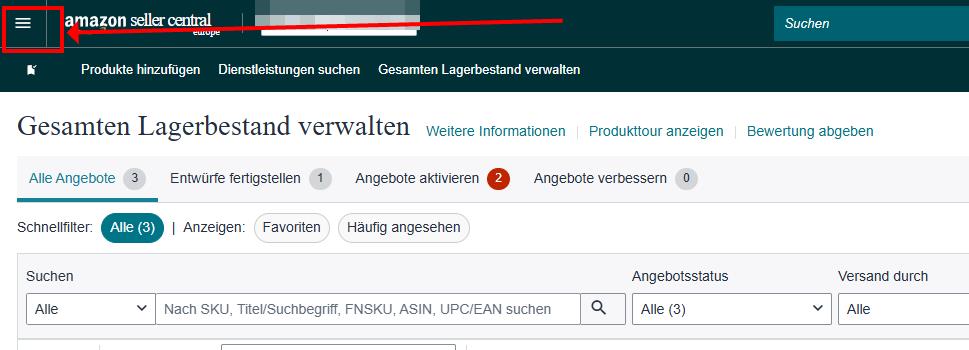 (Im Sinne der Barrierefreiheit: Das Bild zeigt den Internetauftritt von Amazon.)
 - Navigiere nun auf der linken Seite zu dem Menüpunkt Bestellungen.
Das Fenster erweitert sich und dort wählst Du Bestellberichte aus.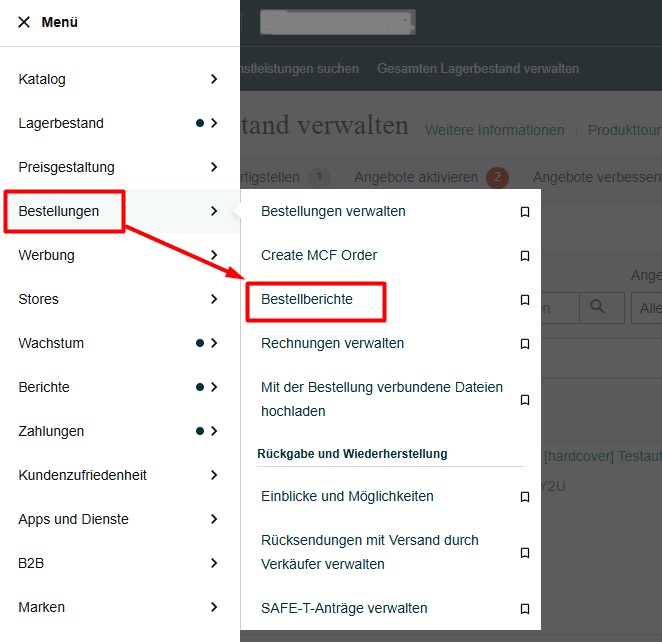 (Im Sinne der Barrierefreiheit: Das Bild zeigt das Händler Backend von Amazon.)
 - Wähle den Punkt Spalten im Bestellbericht hinzufügen oder entfernen.
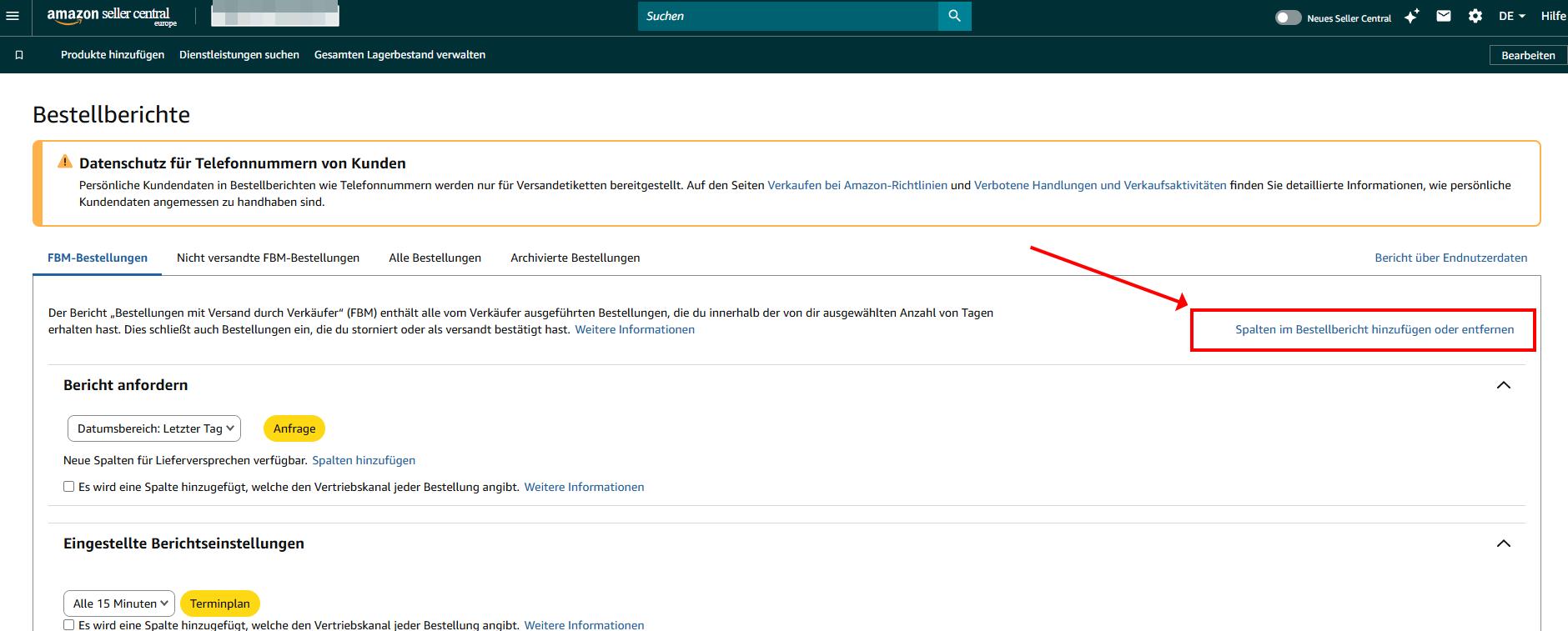 (Im Sinne der Barrierefreiheit: Das Bild zeigt das Händler Backend von Amazon.)
 - Nun wirst du angeben, welche Spalten auf jeden Fall aktiviert werden müssen für die korrekte Nutzung von unicorn 2. Wähle als erstes Fakturierung, um die Rechnungsdaten erhalten zu können.
Bitte beachte!
Es können mehr Spalten ausgewählt sein als in dieser Dokumentation, das ist kein Problem. Aber die hier genannten Punkte sind zwingend notwendig für die Funktionalität von unicorn 2.
Es ist auch möglich, dass die Aktivierungen bereits durchgeführt wurden, dann musst du nichts weiter tun.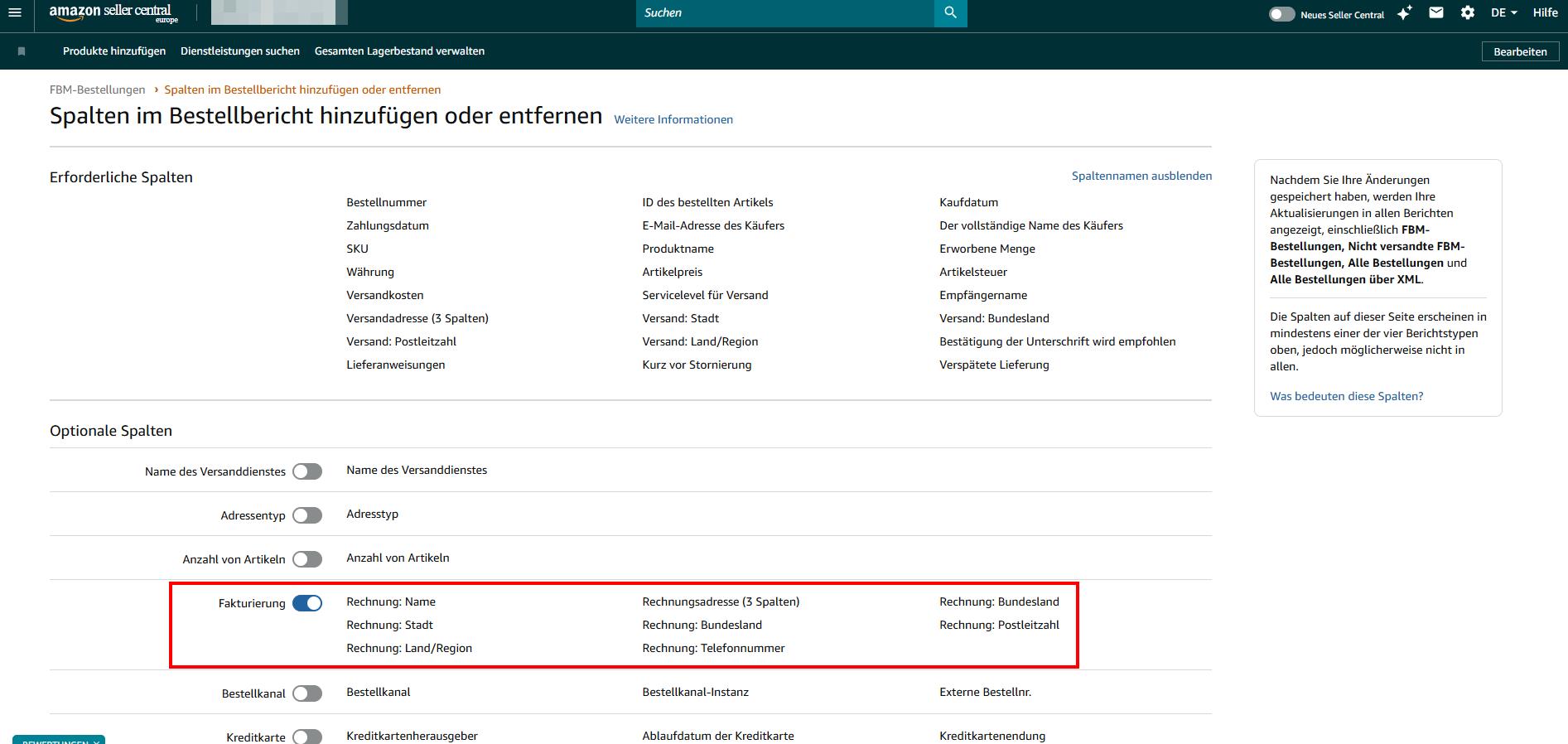 (Im Sinne der Barrierefreiheit: Das Bild zeigt das Händler Backend von Amazon.)
 - Wähle nun Geschenkverpackung und Werbeaktionen aus, falls Du diese Optionen nutzt oder in Zukunft nutzen könntest.
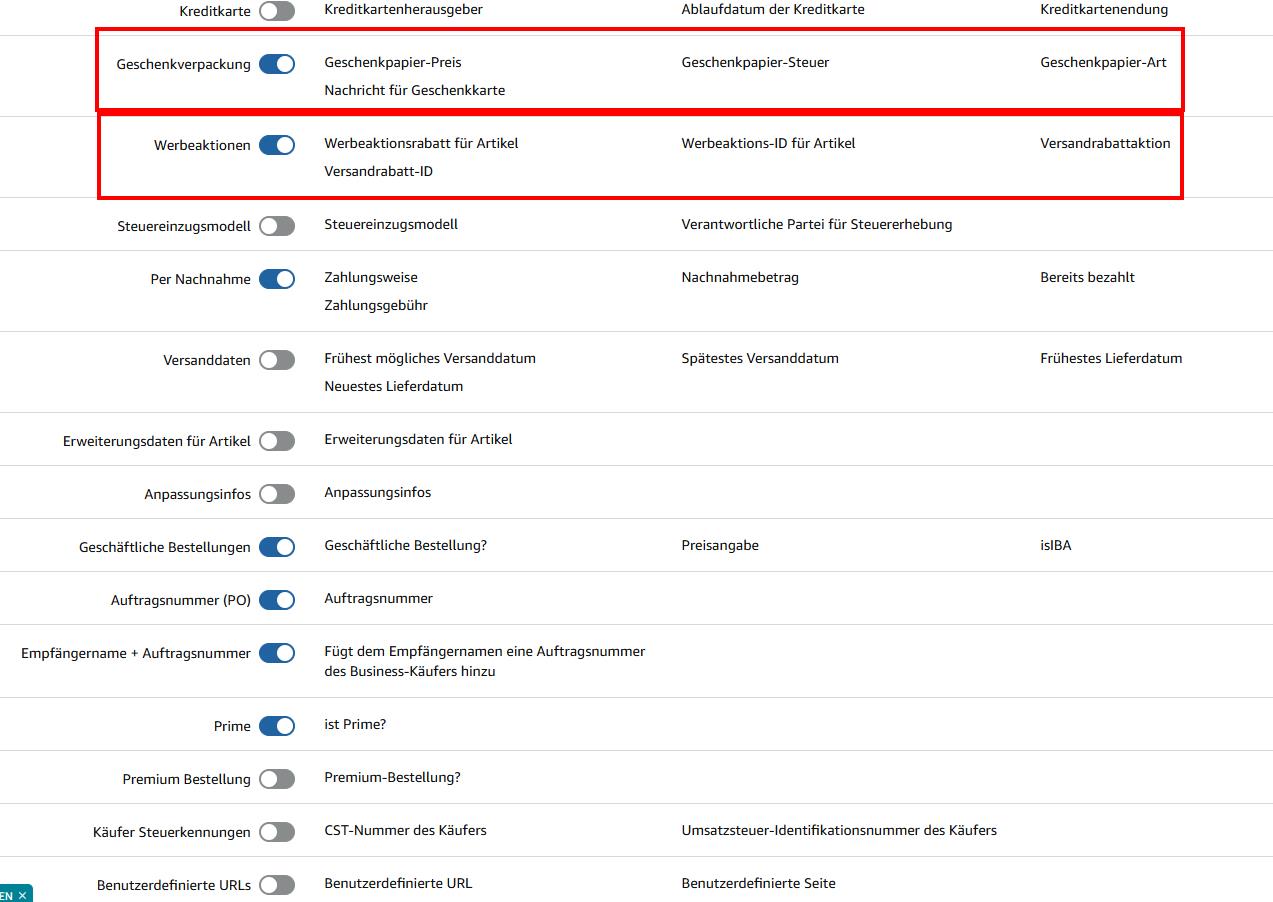 (Im Sinne der Barrierefreiheit: Das Bild zeigt das Händler Backend von Amazon.)
 - Nun kommt eine Weile nichts zum Markieren. Scrolle weiter bis zum nächsten Punkt.
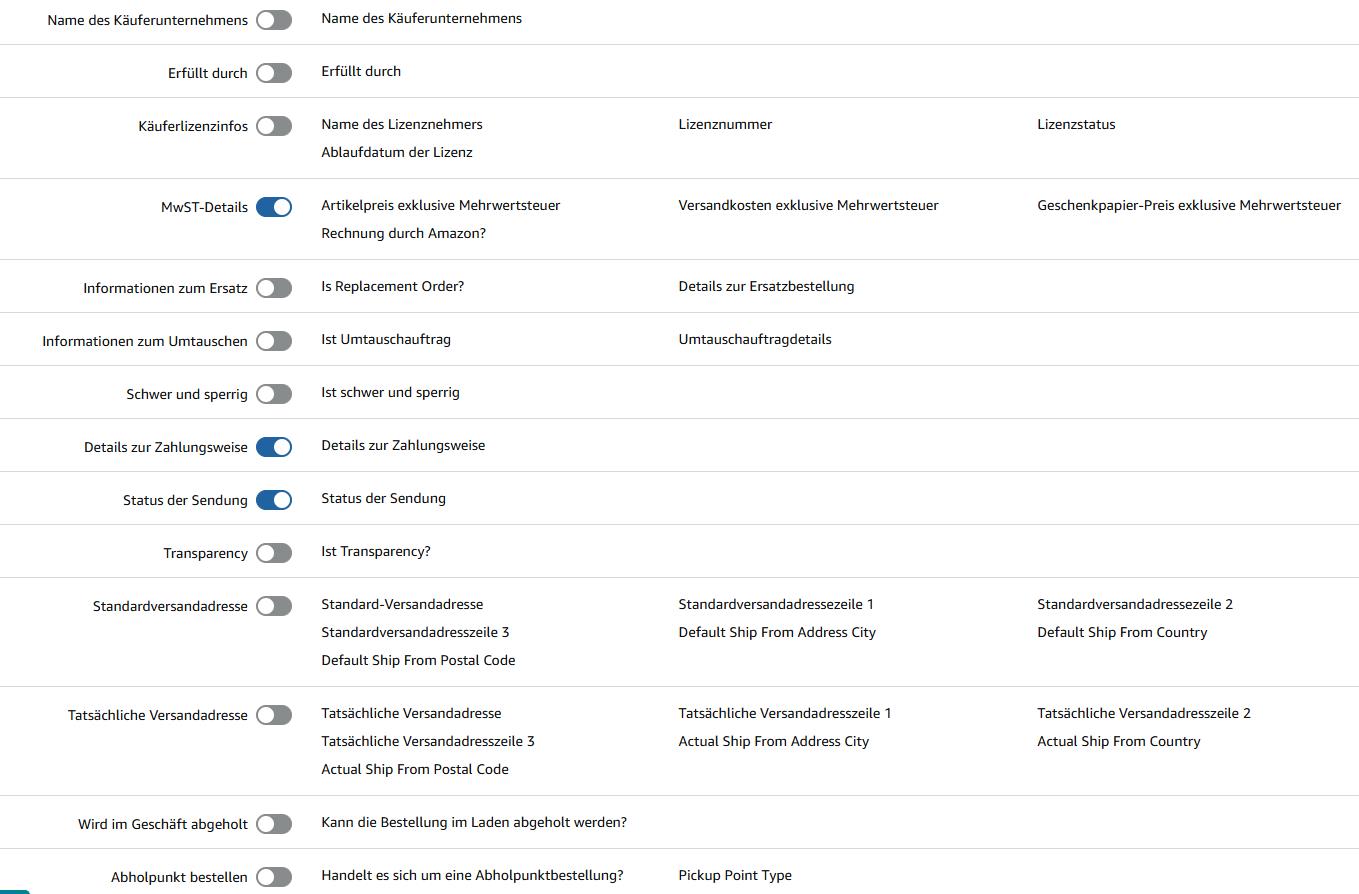 (Im Sinne der Barrierefreiheit: Das Bild zeigt das Händler Backend von Amazon.)
 - Wähle nun Käufer möchte stornieren, damit unicorn 2 die Stornoanfragen in Amazon erkennt und diese für Dich bestätigt und in die JTL-Wawi als Storno überträgt.
Bestätige dann mit Änderungen speichern.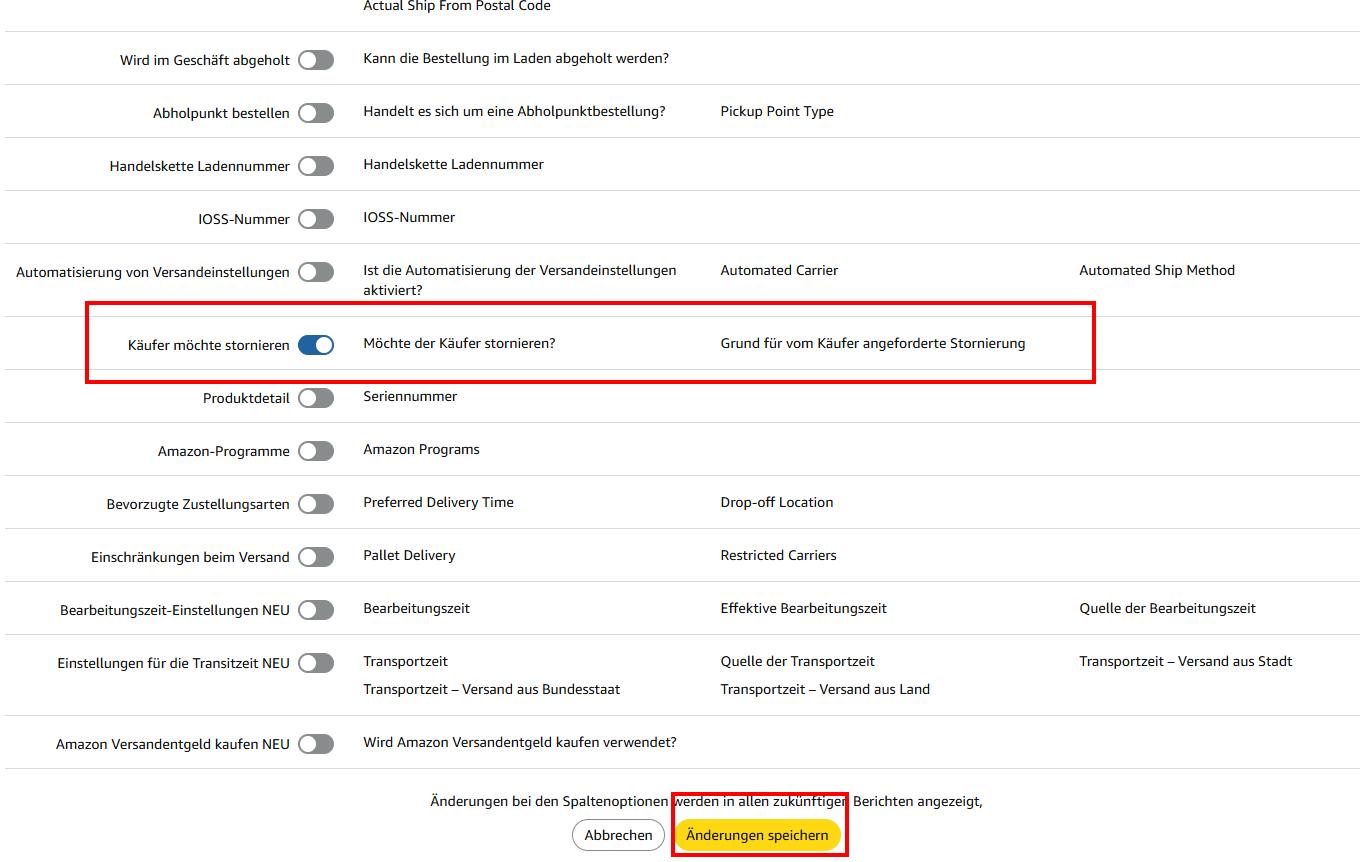 (Im Sinne der Barrierefreiheit: Das Bild zeigt das Händler Backend von Amazon.)
 - Deine Bestellberichte sind nun abgeschlossen konfiguriert.
Zur Erinnerung: Du kannst mehr Spalten aktiv haben, aber diese genannten sind für unicorn 2 erforderlich.
Fragen?
Bei Fragen wende dich doch gerne an unser Amazon-Team: Ansprechpartner für Dich zum Thema Amazon.
Wir sind gerne für euch da!
